ترفند مخفی One UI: قابلیت پنهان Connectivity Labs در گوشی سامسونگ را فعال کنید

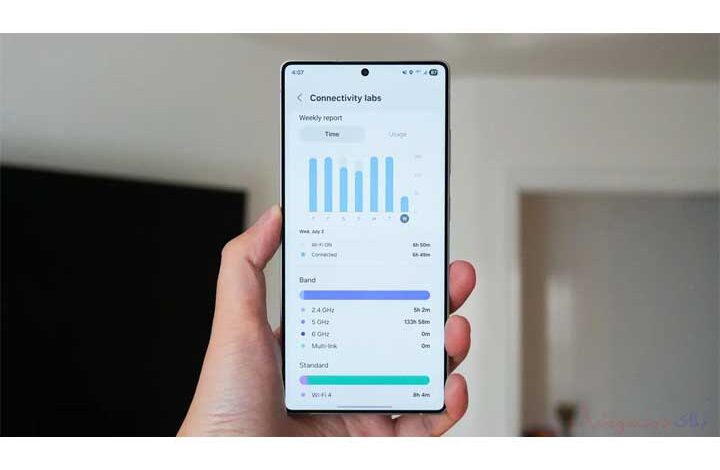
آیا تا حالا فکر کردهاید که گوشی سامسونگ شما قابلیتهایی دارد که حتی در تنظیمات هم پیدایشان نمیکنید؟ اگر گوشی شما از رابط کاربری One UI 6 یا جدیدتر استفاده میکند، وقتش رسیده با یک قابلیت مخفی اما قدرتمند آشنا شوید:
Connectivity Labs در گوشی سامسونگ – آزمایشگاهی برای بررسی، بهینهسازی و کنترل دقیق اتصال به اینترنت!
در این مقاله از دیدموشاپ، قدمبهقدم نحوه فعالسازی این قابلیت، ویژگیهای جالب آن، و اینکه چگونه میتواند تجربه شما از وایفای و اینترنت موبایل را به سطحی بالاتر ببرد، آموزش میدهیم.
Connectivity Labs چیست؟
Connectivity Labs یک منوی مخفی در تنظیمات وایفای گوشیهای سامسونگ است که دسترسی به ابزارهای حرفهای برای بررسی قدرت سیگنال، سوییچ سریع به دیتای موبایل، تنظیمات مخصوص توسعهدهندگان و گزینههایی برای حالت Wi-Fi 7 را فراهم میکند.
این قابلیت بهطور پیشفرض مخفی است، اما با یک ترفند ساده میتوانید آن را فعال کنید.
چه گوشیهایی از Connectivity Labs پشتیبانی میکنند؟
اگر گوشی سامسونگ شما دارای One UI 6 یا نسخههای بالاتر باشد (مدلهایی مثل Galaxy S22 به بعد)، به احتمال زیاد این قابلیت روی دستگاه شما در دسترس است.
چگونه Connectivity Labs را فعال کنیم؟
مرحله اول: ورود به تنظیمات وایفای هوشمند
- وارد اپ تنظیمات (Settings) شوید
- به بخش اتصالات (Connections) بروید
- روی Wi-Fi بزنید
- در گوشه بالا سمت راست، روی سه نقطه کلیک کنید
- گزینه Wi-Fi هوشمند (Intelligent Wi-Fi) را انتخاب کنید
مرحله دوم: فعالسازی منوی مخفی
- در صفحه Intelligent Wi-Fi، به پایین اسکرول کنید
- روی نسخه نرمافزار (مثلاً: Intelligent Wi-Fi 7.0.0) هفت بار ضربه بزنید
- یک شمارشگر ظاهر میشود که به شما میگوید چند بار دیگر باید بزنید
- بعد از هفت بار، منوی مخفی Connectivity Labs پایین صفحه فعال میشود!
بهترین ویژگی Connectivity Labs
1. بررسی وای فای خانگی (Home Wi-Fi Inspection)
این ابزار به شما امکان میدهد هنگام قدم زدن در خانه، قدرت سیگنال وایفای را بهصورت زنده مشاهده کنید.
اگر به دنبال پیدا کردن بهترین نقطه برای نصب روتر، دوربین امنیتی یا دستگاه هوشمند هستید، این ابزار بینظیر است.
2. سوییچ سریعتر به دیتای موبایل
تا حالا شده جلوی کافه یا ادارهای باشید و وای فای ضعیف باشد، اما گوشی بین وایفای و دیتا گیر کند؟
با فعال کردن این گزینه، گوشی شما بهمحض ضعیف شدن سیگنال وایفای، بهسرعت به اینترنت موبایل سوییچ میکند.
ایدهآل برای کسانی که اینترنت نامحدود دارند و از قطع و وصلی کلافهاند.
3. تنظیمات مخصوص توسعهدهنده وای فای (Wi-Fi Developer Options)
در این بخش تنظیماتی پیشرفته برای کاربران حرفهای وجود دارد، اما گزینهی “اطلاعات وایفای اطراف (Nearby Wi-Fi Info)” بهطور خاص برای همه مفید است.
با این گزینه، میتوانید قدرت سیگنال تمام شبکههای اطراف را ببینید و بهترین را برای اتصال انتخاب کنید؛ مثل زمانی که در فرودگاه یا مرکز خرید هستید.
نتیجهگیری: دنیایی پنهان، بدون هزینه!
Connectivity Labs یکی از ابزارهای مخفی اما کاربردی گوشی های سامسونگ است که بسیاری از کاربران حتی از وجودش خبر ندارند.
با استفاده از این قابلیت، میتوانید:
- تجربه اینترنت وای فای خود را بهینه کنید.
- از قطع و وصلی در مکان های عمومی جلوگیری کنید
- اطلاعات دقیقی از شبکه های اطراف به دست بیاورید
- حتی برای نصب بهتر تجهیزات هوشمند خانه تصمیم گیری دقیقتری داشته باشید