10 ترفند واتس اپ برای پیام رسانی که باید بدانید، واتس اپ مملو از ویژگی های مفید است، اما اگر به طور مداوم منوی تنظیمات را جستجو نکنید، از دست می دهید.
واتس اپ – برترین برنامه پیام رسانی در جهان – به طور مداوم در حال پیشرفت است. این پلتفرم از زمانی که برای اولین بار در سال 2009 راه اندازی شد، چندین ویژگی جدید اضافه کرده است، و اگر تمام به روز رسانی هایی که در طول سال ها منتشر شده اند را زیر نظر نداشته باشید، این احتمال وجود دارد که از مزایای کامل آن استفاده نکنید. آنچه واتس اپ در سال 2024 در اینجا ارائه می دهد.
مهم نیست که شما کاملاً در این برنامه تازه کار هستید یا کاربر هستید که به دنبال استفاده از آن هستید، ما اینجا هستیم تا به شما کمک کنیم. در اینجا تمام نکات و ترفندهای واتس اپ وجود دارد که باید از آنها استفاده کنید:
1. اسپم را متوقف کنید
یک چیز فوق العاده آزاردهنده در مورد واتس اپ این است که وقتی آن را باز می کنید، احتمالاً پیام های زیادی دریافت می کنید که برخلاف میل خود به گروه ها اضافه شده اند و باعث می شود بیش از هفته ها در iMessage اسپم دریافت کنید. . اما شما می توانید این را متوقف کنید. به Settings > Privacy > Groups > Who Can Add Me to Groups بروید؟ خواهید دید که پیش فرض همه افراد است. بسته به اولویت خود، آن را به My Contacts، My Contacts Except یا Nobody تغییر دهید.
برای حذف خود از هر گروهی که قبلاً به آن اضافه شده اید، چت گروهی را باز کنید، روی نام گروه ضربه بزنید، سپس روی خروج ضربه بزنید.
2. پیام های ارسال شده را حذف کنید
مواردی وجود دارد که هرگز نمی توانید آنها را پس بگیرید – اما خوشبختانه می توانید پیامی را در واتس اپ تا 15 دقیقه پس از ارسال آن حذف کنید. با انجام این کار، پیامی با عنوان «این پیام حذف شد» به دست میآید، اما ممکن است بهتر از آنچه شما گفتید باشد.
برای حذف پیام ارسال شده، به پیام مورد نظر بروید، روی آن ضربه بزنید و نگه دارید و Delete و سپس Delete for Everyone را انتخاب کنید. همچنین می توانید هر رسانه ای را که در یک مکالمه ارسال کرده اید با ضربه زدن و نگه داشتن آن و سپس انتخاب نماد سطل زباله حذف کنید.
اگر سرپرست گروهی هستید، میتوانید پیام شخص دیگری را با ضربه زدن و نگه داشتن پیام، انتخاب نماد سطل زباله، سپس Delete for Everyone > Delete حذف کنید.
3. پیام ها را بعد از تحویل ویرایش کنید
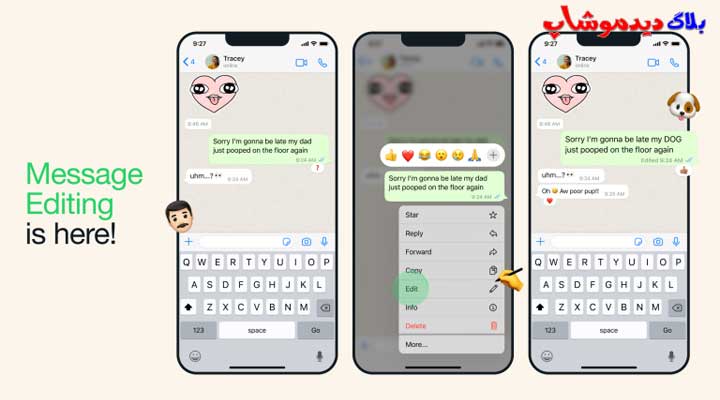
گاهی اوقات، شما نمی خواهید پیامی را حذف کنید. فقط میخوای درستش کنی برای این کار، میتوانید یک پیام را با ضربه زدن و نگه داشتن آن و سپس انتخاب ویرایش ویرایش کنید. این به مدت 15 دقیقه از زمان ارسال پیام کار می کند و پیام تغییر یافته دارای یک برچسب ویرایش شده روی آن خواهد بود.
4. تایید دو مرحله ای را فعال کنید
اگر نگران امنیت هستید، تأیید دو مرحله ای ضروری است. اگر تصمیم دارید که آن را در واتس اپ می خواهید، هنگام استفاده از برنامه باید یک رمز عبور شش رقمی وارد کنید، اما این ناراحتی ارزش آرامش را دارد. برای فعال کردن آن، به Settings > Account > Two-Step Verification > Enable بروید و از شما خواسته می شود که یک رمز عبور ایجاد کنید. مطمئن شوید که در صورت درخواست، آدرس ایمیل خود را نیز وارد کنید تا در صورت فراموش کردن رمز عبور، بتوانید تأیید دو مرحلهای را غیرفعال کنید.
5. از همه چیز پشتیبانی کنید
برای ذخیره چتها، چه احساساتی هستید یا محتوای باجگیری را ذخیره کردهاید، به تنظیمات > چت > پشتیبانگیری چت > اکنون پشتیبانگیری کنید، بروید.
6. پیام های موقت Snap-Style ارسال کنید
اگر میخواهید پیامی بفرستید که نمیچسبد، از ویژگی View Once استفاده کنید.
برای رسانههایی مانند عکسها و ویدیوها، یک گپ را باز کنید، روی نماد دوربین ضربه بزنید تا عکس یا ویدیو بگیرید یا آلبومهای موجود را انتخاب کنید. سپس روی 1 با دایره ای دور آن ضربه بزنید، صبر کنید تا سبز شود و ارسال را بزنید.
برای پیام های صوتی، روی میکروفون ضربه بزنید، انگشت خود را به سمت بالا بکشید تا ضبط قفل شود، سپس روی ضبط ضربه بزنید و نگه دارید. روی 1 با دایره ای دور آن ضربه بزنید، صبر کنید تا سبز شود و ارسال را بزنید.
7. مکان خود را به اشتراک بگذارید
اگر برایتان مهم نیست که در فیب «من پنج دقیقه دور هستم» گرفتار شوید، ممکن است بخواهید ویژگی Live Location WhatsApp را امتحان کنید. مکان خود را با باز کردن یک چت، کلیک کردن بر روی علامت مثبت و انتخاب مکان، به اشتراک بگذارید، جایی که گزینه اشتراک گذاری مکان زنده را خواهید دید. این یک راه مفید برای پیدا کردن کسی در میان جمعیت یا دریافت ایده برای اینکه چقدر باید منتظر بمانید تا دوستتان ظاهر شود است.
8. آن را قفل کنید
با رفتن به Settings > Privacy > App Lock و سپس انتخاب هر قفل بیومتریکی که گوشی شما دارد، از چت های WhatsApp خود در برابر جاسوسان تلفن محافظت کنید.
9. اطلاعات شخصی خود را خصوصی کنید
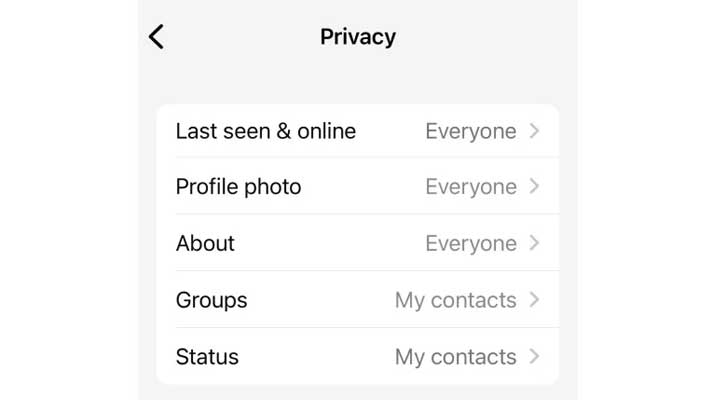
آیا میخواهید دوستانه رفتار کنید اما در واتساپ چیز زیادی ندهید؟ با رفتن به Settings > Account > Privacy از حریم خصوصی خود محافظت کنید. در آنجا میتوانید افرادی را که میتوانند آخرین زمان فعالیتتان را ببینند، عکس نمایهتان، بیوگرافی، گروههایی که به آن تعلق دارید و وضعیتتان را ببینند، تغییر دهید. همچنین میتوانید رسیدهای خوانده شده را خاموش کنید، اگرچه به نوبه خود نمیتوانید رسید خواندن دیگران را ببینید.
10. تماس های ویدیویی خود را به حداکثر برسانید
واتس اپ امکان تماس تصویری با حداکثر 32 شرکت کننده را فراهم می کند. برای برقراری تماس ویدیویی با یک نفر، به Chats بروید، روی فرد یا گروهی که میخواهید با آن تماس بگیرید ضربه بزنید و سپس نماد تماس ویدیویی را در بالای صفحه انتخاب کنید.