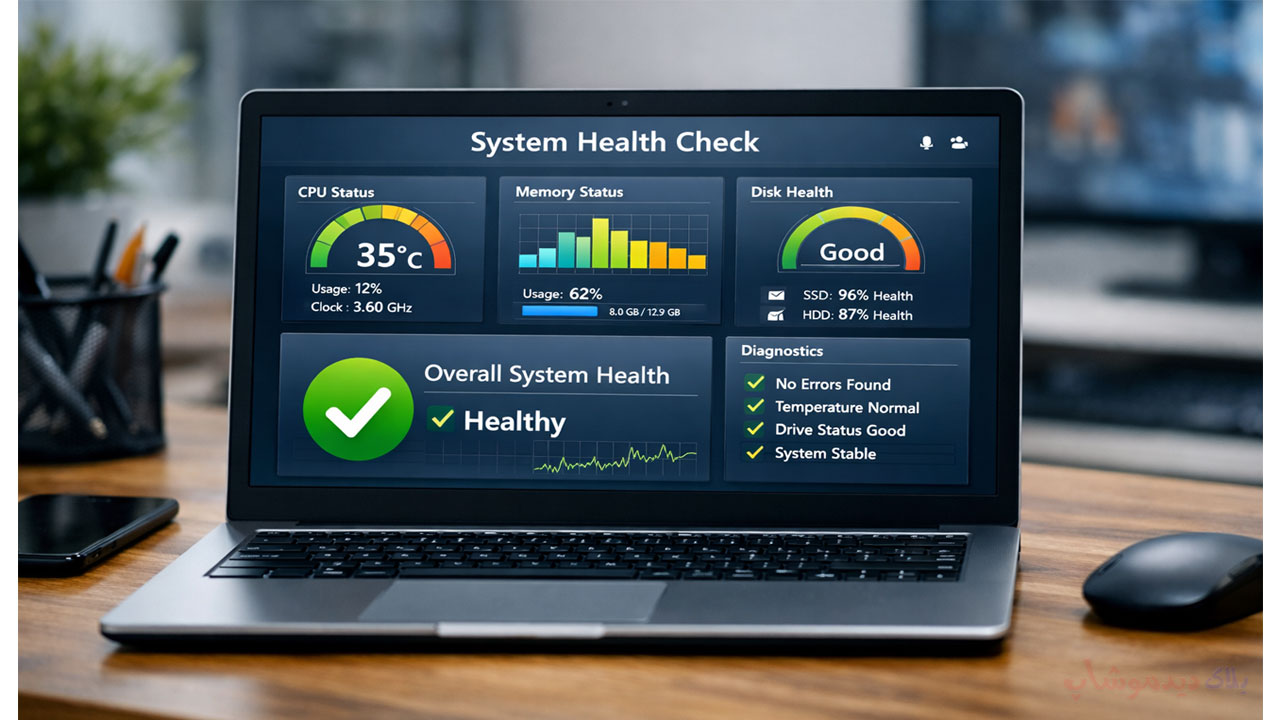
بعد از مدتی استفاده از کامپیوتر، خیلی از مشکلات بدون هشدار ظاهر میشوند؛ کند شدن سیستم، ریست شدن ناگهانی، داغ شدن بیشازحد یا حتی از دست رفتن اطلاعات در اغلب موارد، این نشانهها به سلامت سختافزار برمیگردند، نه خود ویندوز.
در این مقاله بررسی میکنیم بهترین نرمافزار تست سلامت کامپیوتر در ویندوز کداماند، هرکدام دقیقاً چه چیزی را بررسی میکنند و در چه شرایطی باید از آنها استفاده کنید. تمرکز ما روی ابزارهای کاربردی، سبک و قابل اعتماد است؛ نه لیستهای شلوغ و تبلیغاتی.
چرا تست سلامت کامپیوتر اهمیت دارد؟
ویندوز بهصورت پیشفرض فقط خطاهای بحرانی را نشان میدهد، اما بسیاری از مشکلات سختافزاری قبل از خرابی کامل، نشانههایی دارند که فقط با ابزارهای تخصصی قابل تشخیصاند.
تست سلامت کامپیوتر به شما کمک میکند:
- از خرابی زود هنگام هارد یا SSD جلوگیری کنید
- دمای غیرعادی CPU و GPU را تشخیص دهید
- پایداری سیستم را بررسی کنید
- قبل از ارتقای سختافزار، وضعیت فعلی را بسنجید
1. HWMonitor – بررسی دما و ولتاژ قطعات

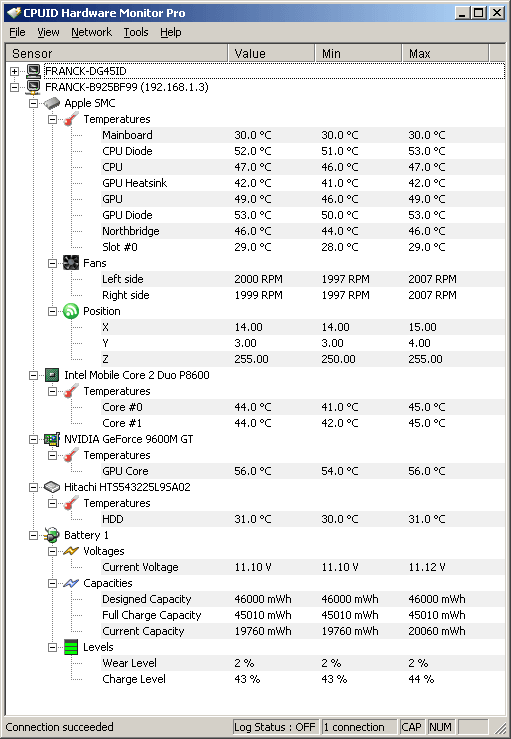
HWMonitor یکی از سادهترین و در عین حال دقیقترین ابزارها برای بررسی سلامت اولیه سیستم است. این برنامه وضعیت دمای پردازنده، کارت گرافیک، مادربرد و حتی ولتاژها را در لحظه نمایش میدهد.
چه زمانی مفید است؟
- وقتی سیستم داغ میکند
- هنگام افت عملکرد در بازی یا کار سنگین
- بررسی سلامت فنها و خنککننده
مزیت مهم: سبک، بدون تنظیمات پیچیده
محدودیت: تست عمیق یا استرستست انجام نمیدهد
2. CrystalDiskInfo – بهترین نرمافزار تست سلامت هارد و SSD
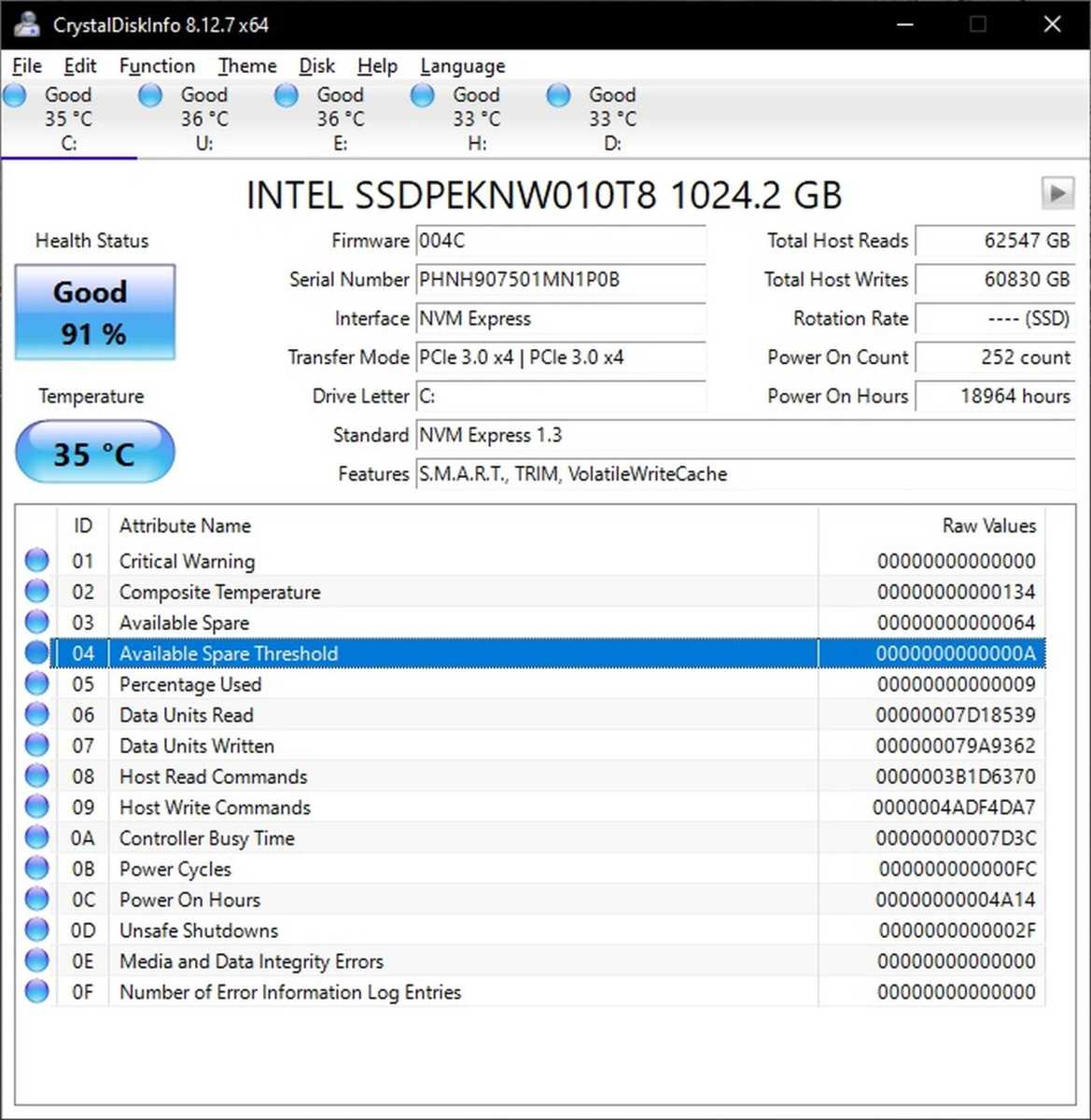
اگر بخواهیم فقط یک نرمافزار را به عنوان حیاتیترین ابزار تست سلامت کامپیوتر معرفی کنیم، CrystalDiskInfo انتخاب اول است. این برنامه با خواندن دادههای SMART، وضعیت واقعی هارد یا SSD را مشخص میکند.
چه چیزی را بررسی میکند؟
- سلامت کلی دیسک
- تعداد خطاها
- دمای حافظه ذخیرهسازی
- احتمال خرابی قریبالوقوع
نشانههای خطر که باید جدی بگیرید:
- وضعیت Caution یا Bad
- افزایش سریع Error Count
3. Windows Reliability Monitor – ابزار مخفی اما بسیار مهم ویندوز

ویندوز ابزاری داخلی دارد که بسیاری از کاربران از وجودش خبر ندارند. Reliability Monitor تاریخچه پایداری سیستم را بهصورت نموداری نمایش میدهد.
چه اطلاعاتی میدهد؟
- کرش نرمافزارها
- خطاهای سختافزاری
- آپدیتهای ناموفق
- کاهش یا افزایش پایداری سیستم
این ابزار برای تشخیص اینکه مشکل از نرمافزار است یا سختافزار، بسیار کاربردی است.
4. MSI Afterburner – بررسی فشار واقعی روی CPU و GPU

اگر سیستم شما هنگام بازی یا رندر دچار افت فریم یا لگ میشود، MSI Afterburner بهترین انتخاب است. این ابزار مصرف واقعی منابع را در لحظه نشان میدهد.
کاربرد اصلی:
- تشخیص گلوگاه سیستم
- بررسی دمای GPU
- مشاهده استفاده واقعی از CPU و رم
این نرمافزار برای کاربران حرفهای و گیمرها توصیه میشود.
5. CPU-Z – بررسی مشخصات واقعی سختافزار

CPU-Z ابزار تست نیست، اما برای بررسی سلامت غیرمستقیم بسیار مهم است. با این برنامه میتوانید مشخصات واقعی پردازنده، رم و مادربرد را ببینید و از صحت عملکرد آنها مطمئن شوید.
چه زمانی لازم است؟
- بعد از ارتقا یا اسمبل سیستم
- بررسی فرکانس واقعی رم
- اطمینان از فعال بودن XMP
6. MemTest86 – تست تخصصی سلامت رم

اگر سیستم ریست میشود، صفحه آبی میدهد یا برنامهها بدون دلیل بسته میشوند، احتمال خرابی رم وجود دارد. MemTest86 دقیقترین ابزار برای بررسی این موضوع است.
نکته مهم:
این تست زمانبر است اما نتایج آن بسیار قابل اعتماد است.
کدام نرمافزار برای شما مناسبتر است؟
| نوع کاربر | ابزار پیشنهادی |
|---|---|
| کاربر عادی | HWMonitor + CrystalDiskInfo |
| کاربر اداری | Reliability Monitor |
| گیمر | MSI Afterburner |
| اسمبلکننده سیستم | CPU-Z + MemTest86 |
نکات مهم قبل از تست سلامت کامپیوتر
- تستها را روی سیستم خنک انجام دهید
- برنامهها را فقط از سایت رسمی دانلود کنید
- همزمان چند ابزار سنگین اجرا نکنید
- نتایج را در بازههای زمانی مختلف مقایسه کنید
جمعبندی
استفاده از بهترین نرمافزارهای تست سلامت کامپیوتر در ویندوز به شما کمک میکند قبل از خرابی جدی، مشکلات را شناسایی و مدیریت کنید. نیازی به نصب دهها برنامه نیست؛ انتخاب درست چند ابزار کاربردی، سیستم شما را پایدارتر و ایمنتر میکند.
اگر سلامت سیستم برایتان مهم است، همین حالا بررسی را شروع کنید؛ چون پیشگیری همیشه سادهتر از تعمیر است.