راهنمای کامل خرید SSD برای لپتاپ و کامپیوتر | انتخاب بهترین هارد SSD

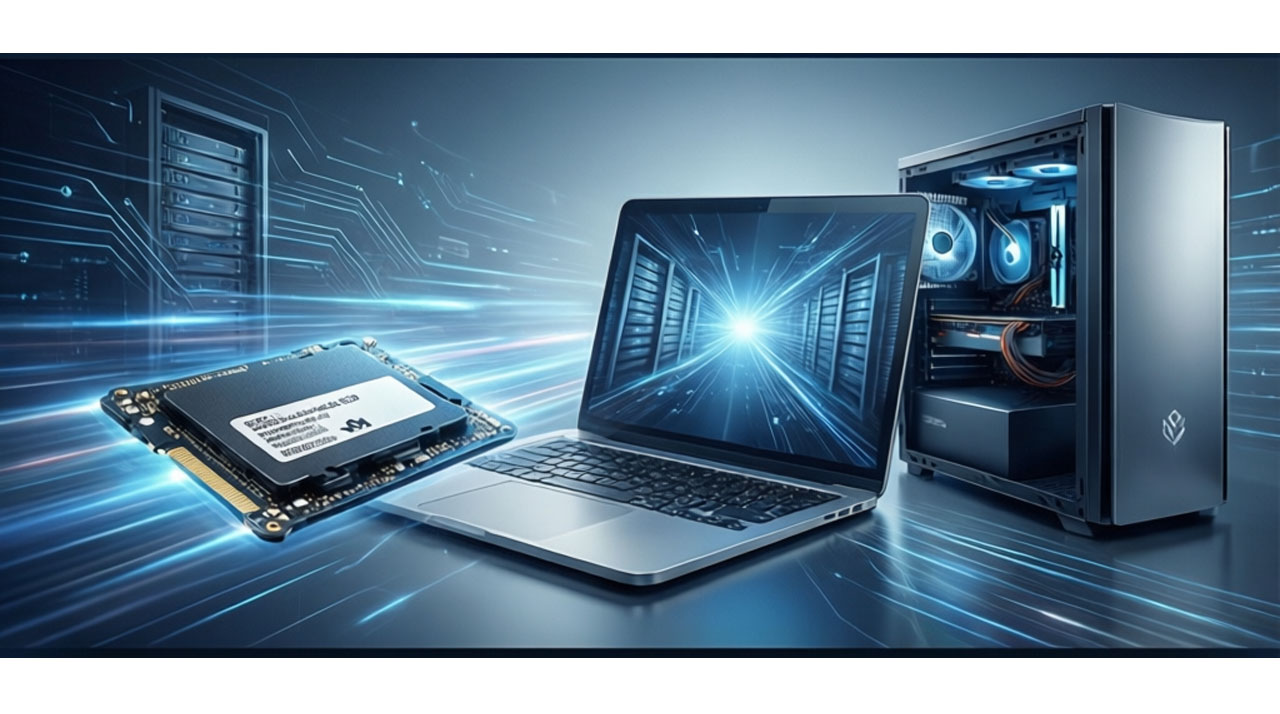
اگر لپتاپ یا کامپیوتر شما کند شده، دیر روشن میشود یا برنامهها با تأخیر باز میشوند، وقت آن رسیده که به فکر خرید SSD باشید. SSD یکی از مؤثرترین ارتقاهایی است که میتواند سرعت سیستم شما را چند برابر کند و تجربه کار با ویندوز، نرمافزارها و بازیها را بهطور محسوسی بهتر کند.
اما هنگام خرید SSD، فقط سرعت مهم نیست. نوع رابط، ظرفیت، سازگاری با دستگاه، دوام، برند و حتی نوع استفاده شما هم اهمیت زیادی دارند. در این مقاله، همه چیز را به زبان ساده و کاربردی توضیح میدهیم تا بتوانید بهترین SSD را برای لپتاپ یا کامپیوتر خود انتخاب کنید.
1) SSD چیست و چرا اینقدر مهم است؟
SSD یا Solid State Drive نوعی حافظه ذخیرهسازی است که برخلاف هارد دیسکهای قدیمی، هیچ قطعه مکانیکی متحرکی ندارد. همین تفاوت باعث میشود SSD بسیار سریعتر، بیصداتر و مقاومتر از HDD باشد.
مزایای SSD:
- روشن شدن سریع تر سیستم
- باز شدن قوی تر برنامه ها
- سرعت بالاتر در کپی و انتقال فایل
- مصرف برق کمتر
- مقاومت بیشتر در برابر ضربه
- صدای کمتر نسبت به هارد HDD
اگر بخواهیم ساده بگوییم، SSD یکی از بهترین راهها برای جان دادن دوباره به یک سیستم کند است.
2) تفاوت SSD و HDD چیست؟
قبل از خرید، بهتر است بدانید SSD چه تفاوتی با هارد HDD دارد.
هارد HDD:
- قیمت پایین تر
- ظرفیت بالاتر با هزینه کمتر
- سرعت پایین تر
- صدای بیشتر
- حساس تر در برابر ضربه
SSD:
- سرعت بسیار بالاتر
- بی صدا
- مقاوم تر
- مصرف برق کمتر
- قیمت بیشتر به ازی هر گیگابایت
اگر سرعت برایتان مهم است، SSD انتخاب بهتر است. اگر فقط به فضای زیاد و ارزان نیاز دارید، HDD هنوز هم گزینهای مناسب برای آرشیو فایلهاست.
3) انواع هارد SSD کداماند؟
برای خرید SSD مناسب، باید با انواع آن آشنا باشید. همه SSDها شبیه هم نیستند و هر کدام برای دستگاه و کاربرد خاصی مناسباند.
SSD SATA 2.5 اینچی این مدل رایجترین نوع SSD است و بیشتر شبیه هارد لپتاپهای قدیمی در ابعاد 2.5 اینچ عرضه میشود.
مزایا:
- سازگاری بالا
- قیمت مناسب
- نصب ساده
- مناسب برای لپتاپ ها و کیس های قدیمی
معایب:
- سرعت کمتر از NVMe
اگر لپتاپ یا کامپیوتر شما قدیمی است، این مدل معمولاً بهترین انتخاب اقتصادی است.
SSD M.2 SATA این مدل از نظر شکل ظاهری کوچکتر است و روی اسلات M.2 نصب میشود، اما از نظر سرعت در همان محدوده SATA باقی میماند.
مزایا:
- اندازه کوچک
- نصب تمیز و جمع و جور
- مناسب لپتاپ های باریک
معایب:
- سرعت بالاتر از SATA ندارد
- ممکن است با NVMe اشتباه گرفته شود
SSD M.2 NVMe این مدل سریعترین و پیشرفتهترین نوع هارد SSD رایج است و از رابط PCIe استفاده میکند.
مزایا:
- سرعت بسیار بالا
- مناسب برای کارهای حرفه ای
- عالی برای بازی، تدوین و نرم افزارهای سنگین
معایب:
- قیمت بالاتر
- نیاز به پشتیبانی مادربرد یا لپتاپ
4) SATA بهتر است یا NVMe؟
انتخاب بین SATA و NVMe یکی از مهمترین تصمیمها هنگام خرید SSD است. اگر استفاده شما معمولی است وبگردی، تماشای فیلم، کارهای اداری، استفاده روزمره SSD SATA کاملاً کافی است.
اگر استفاده شما سنگینتر است: بازیهای جدید، تدوین ویدئو، طراحی گرافیک، کار با فایلهای حجیم SSD NVMe انتخاب بهتری خواهد بود.
به طور خلاصه: برای کارهای عادی SATA برای سرعت بیشتر و کار حرفهای NVMe
5) از کجا بفهمیم لپتاپ یا کامپیوتر ما از چه SSD پشتیبانی میکند؟
این سؤال یکی از مهمترین نکات قبل از خرید است. چون ممکن است SSD خوبی بخرید، اما با دستگاه شما سازگار نباشد.
برای بررسی سازگاری باید این موارد را چک کنید:
- آیا دستگاه شما جای هارد 2.5 اینچی دارد؟
- آیا اسلات M.2 دارد؟
- اسلات M.2 از SATA پشتیبانی می کند یا NVMe؟
- طول SSD M.2 چند است؟ 2242، 2260، 2280؟
- آیا فضای فیزیکی نصب وجود دارد؟
نکته مهم: M.2 فقط یک نوع فرم است، نه لزوماً یک نوع سرعت. بعضی SSDهای M.2 SATA هستند و بعضی M.2 NVMe. این موضوع در خرید خیلی مهم است.
6) چه ظرفیتی از SSD بخریم؟
انتخاب ظرفیت مناسب SSD به نوع استفاده شما بستگی دارد.
- 128 گیگابایت: فقط برای کارهای خیلی سبک برای نصب ویندوز و چند برنامه محدود امروزه ظرفیت کمی محسوب میشود
- 256 گیگابایت: گزینه اقتصادی مناسب برای سیستمعامل و برنامههای اصلی برای کاربر سبک قابل قبول است
- 500 گیگابایت بهترین انتخاب برای بیشتر کاربران مناسب برای ویندوز، نرمافزارها و فایلهای شخصی تعادل خوب بین قیمت و کارایی
- 1 ترابایت و بالاتر: مناسب گیمرها و کاربران حرفهای عالی برای فایلهای حجیم، پروژهها و بازیها
پیشنهاد کلی:اگر فقط یک SSD میخواهید، 500 گیگابایت معمولاً بهترین انتخاب است.
7) سرعت SSD چقدر اهمیت دارد؟
سرعت SSD معمولاً با دو عدد نمایش داده میشود: سرعت خواندن و سرعت نوشتن
خواندن یعنی SSD اطلاعات را چقدر سریع از حافظه بازیابی میکند. نوشتن یعنی چقدر سریع اطلاعات را ذخیره میکند.
آیا سرعت بالاتر همیشه بهتر است؟ از نظر فنی بله، اما در استفاده روزمره همیشه تفاوت آنقدر محسوس نیست. برای مثال، SSD SATA هم برای کارهای معمولی بسیار خوب عمل میکند. اما در کارهای حرفهای، NVMe سرعت و عملکرد بهتری ارائه میدهد.
8) TBW در SSD چیست؟
TBW مخفف Terabytes Written است و نشان میدهد SSD چه مقدار داده را در طول عمر خود میتواند بنویسد.
هرچه TBW بالاتر باشد:
- دوام SSD بیشتر است
- برای استفاده طولانی مدت مناسب تر است
- در کارهای سنگین بهتر عمل میکند
برای کاربر عادی، TBW خیلی بالا ضروری نیست. اما اگر روزانه با حجم زیادی از دادهها سروکار دارید، این عدد اهمیت بیشتری پیدا میکند.
9) DRAM در SSD چه نقشی دارد؟
بعضی SSDها دارای DRAM هستند و بعضی نه DRAM یک حافظه موقت برای مدیریت بهتر دادههاست.
SSD دارای DRAM: عملکرد بهتر، سرعت پایدارتر، افت کمتر در کار سنگین
SSD بدون DRAM:– قیمت کمتر، مناسب برای استفاده معمولی
اگر بودجه کافی دارید، وجود DRAM میتواند یک مزیت مهم باشد. اما برای کاربر معمولی، SSD بدون DRAM هم میتواند پاسخگو باشد.
10) NAND چیست و چه نوعی بهتر است؟
حافظه NAND بخش اصلی ذخیرهسازی در SSD است.
این حافظه انواع مختلفی دارد:
- QLC: ارزان تر اما برای استفاده سنگین ایده آل نیست
- TLC: متعادل و رایج
- MLC:
- SLC: سریع تر و بادوام تر ولی گران تر
برای بیشتر کاربران، SSD با TLC انتخاب مناسبی است.
11) هنگام خرید SSD به چه نکاتی توجه کنیم؟
برای انتخاب بهترین SSD، این موارد را حتماً بررسی کنید:
- نوع رابط : SATA یا NVMe
- فرم فاکتور: 2.5 اینچ یا M.2
- ظرفیت مورد نیاز
- سرعت خواندن و نوشتن
- نوع حافظه NAND
- وجود یا عدم وجود TBW
- DRAM
- گارانتی معتبر
- برند شناخته شده
- سازگاری با دستگاه
12) بهترین SSD برای چه کاربریهایی مناسب است؟
برای کاربر خانگی: SSD SATA 256GB
برای دانشجو: SSD SATA یا NVMe با ظرفیت 500GB
برای گیمر: SSD NVMe یک ترابایت
برای طراح و تدوینگر: SSD NVMe سریع با ظرفیت بالا
برای سیستمهای قدیمی: SSD SATA 240 یا 500 گیگابایت
13) آیا SSD اکسترنال بهتر است یا اینترنال
SSD اینترنال: داخل لپتاپ یا کیس نصب میشود، برای افزایش سرعت سیستم اصلی عالی است
SSD اکسترنال: از طریق USB استفاده میشود، مناسب جابهجایی فایل و بکاپ، سرعت آن به نوع اتصال بستگی دارد
اگر هدف شما افزایش سرعت سیستم است، SSD اینترنال انتخاب درستتری است.
14) اشتباهات رایج هنگام خرید SSD
خیلی از کاربران هنگام خرید SSD این اشتباهها را انجام میدهند:
- خرید SSD نا سازگار با دستگاه
- ندانستن تفاوت SATA و NVMe
- انتخاب ظرفیت خیلی کم
- توجه نکردن به گارانتی
- خرید از فروشنده نا معتبر
- فریب خوردن از عدد سرعت تبلیغاتی
- انتخاب SSD بسیار ارزان و بی کیفیت
15) آیا خرید SSD کارکرده منطقی است؟
اگر بودجه شما محدود است، SSD کارکرده شاید وسوسهکننده باشد، اما باید با دقت خریداری شود.
قبل از خرید SSD دست دوم، این موارد را بررسی کنید: سلامت کلی، تعداد ساعات کارکرد، میزان TBW مصرفشده، تست سرعت، خطاهای احتمالی
اگر فروشنده معتبر نباشد یا سلامت درایو مشخص نباشد، خرید SSD نو گزینه امنتری است.
16) بعد از خرید SSD چه کارهایی باید انجام دهیم؟
بعد از نصب SSD:
- از اطلاعات مهم بکاپ بگیرید
- در BIOS یا UEFI سازگاری را بررسی کنید
- سیستم عامل را روی SSD نصب کنید
- TRIM را فعال نگه دارید
- مقداری فضای خالی باقی بگذارید
- در نهایت درایورهای لازم را نصب کنید
جمعبندی
خرید SSD برای لپتاپ و کامپیوتر یکی از بهترین ارتقاهایی است که میتوانید انجام دهید. اگر سیستم شما کند شده، یک SSD مناسب میتواند تجربه کاربری را بهطور چشمگیری بهتر کند.
برای انتخاب درست، این نکات را به خاطر بسپارید:
- سازگاری دستگاه را بررسی کنید
- بین SATA و NVMe تفاوت بگذارید
- ظرفیت مناسب انتخاب کنید
- به DRAM و TBW و نوع NAND توجه کنید
اگر بخواهیم یک پیشنهاد عمومی بدهیم برای بیشتر کاربران: SSD SATA یا NVMe با ظرفیت 500 گیگابایت و برای سیستمهای جدید: NVMe و برای سیستمهای قدیمی: SATA
با یک انتخاب درست، سیستم شما از یک دستگاه کُند به یک ابزار سریع و روان تبدیل میشود.