تنها با چند تنظیم آسان تنظیمات، میتوانید Gmail را به گونهای پیکربندی کنید که بهطور خودکار هر پیامی را که با معیارهای شما مطابقت دارد، فیلتر و فوروارد کند. در اینجا نحوه فوروارد ایمیل در جیمیل را یاد می دهیم.
آیا ایمیل هایی دریافت می کنید که باید به صندوق ورودی دیگری بروند؟ شاید شما یک آدرس ایمیل جدید دارید و نیاز دارید همه چیز را از حساب قدیمی خود فوروارد کنید، یا ممکن است مرتباً پیام هایی برای یکی از اعضای خانواده یا همکارتان دریافت کنید و بخواهید آنها را به طور خودکار برای آن شخص فوروارد کنید. مهم نیست دلیل آن چه باشد، ما یک خبر خوب برای شما داریم: امکان بازارسال خودکار پیام ها در Gmail کاملاً امکان پذیر است. در واقع دو روش متفاوت برای انجام آن وجود دارد. میتوانید موارد را طوری تنظیم کنید که همه پیامهای دریافتی را بازارسال کند، یا میتوانید فیلتری ایجاد کنید که فقط پیامهای انتخابی را فوروارد کند. به خواندن ادامه دهید تا یاد بگیرید چگونه فوروارد خودکار پیامهای جیمیل و قرار دادن Inbox Organization انجام دهید.
تنظیم ایمیل فوروارد
ابتدا، در Gmail، روی نماد چرخدنده در بالا کلیک کنید تا Settings > See All Settings > Forwarding and POP/IMAP.
در قسمت Forwarding روی دکمه Add a Forwarding Address کلیک کنید. آدرسی را وارد کنید هر بار فقط ONE مجاز است وارد شود. باید تأیید کنید که صاحب حساب هستید، حتی اگر آن را روشن کرده باشید، از احراز هویت چند عاملی (MFA) استفاده کنید. اخطاری دریافت خواهید کرد مبنی بر اینکه پیوند تأیید برای تأیید به آدرس باز ارسال شده است.
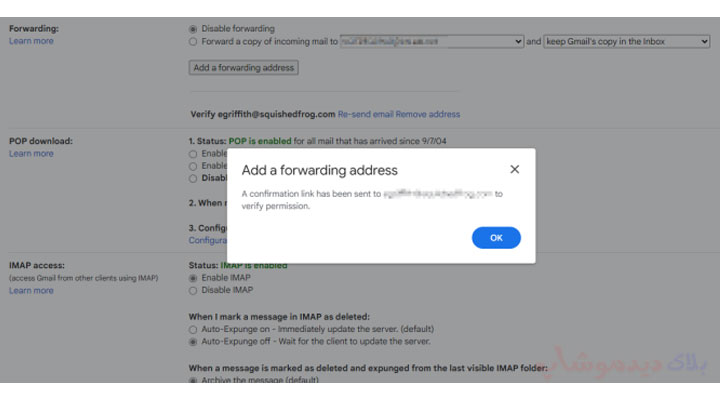
به این ترتیب، شما نمی توانید فقط با تمام ایمیل های ناخواسته خود، صندوق ورودی برخی افراد ناآگاه را اسپم کنید. این همان چیزی است که شخص/حساب در انتهای گیرنده خواهد دید.
پس از تأیید، آن آدرس ایمیل باید در منوی کشویی کنار «Forward a copy of incoming email to» ظاهر شود. اگر آن را علامت بزنید و آدرس ایمیل را انتخاب کنید، همه پیامهای دریافتی شما به آدرس باز ارسال میشوند. خودشه. می توانید پیام ها را در صندوق ورودی حساب ایمیل اصلی خوانده نشده نگه دارید، آنها را به عنوان خوانده شده علامت گذاری کنید، آنها را حذف کنید یا آنها را بایگانی کنید.
این گزینه هسته ای برای زمانی است که در حال انتقال به یک ایمیل جدید هستید و نمی خواهید ایمیل قبلی را ببندید. اگر این را نمیخواهید، مطمئن شوید که «غیرفعال کردن بازارسال» را علامت بزنید.
راه اندازی ارسال فیلتر شده پیام های انتخابی
اگر صندوق ورودی پر از هزاران ایمیل دارید، باید از فیلترها برای سازماندهی آنها استفاده کنید. آنها ابزاری عالی برای ثبت خودکار پیامها بر اساس فرستنده، موضوع، کلمات کلیدی یا حتی اندازه پیام و پیوستها هستند، بنابراین برچسبگذاری و بایگانی میشوند.
برای ایجاد فیلتر، تب Filters and Blocked Addresses را باز کرده و لینک Create a new filter را انتخاب کنید. راحت تر، یک پیام یا تعدادی از آنها را انتخاب کنید (حتی از فرستنده های مختلف) و روی منوی سه نقطه در بالای جیمیل کلیک کنید. Filter Messages like this را انتخاب کنید. در کادر محاورهای، تنظیمات دیگری را برای پیامی که میخواهید فیلتر کنید تأیید کنید – ممکن است بخواهید آن را برچسبگذاری کنید، ستارهدار کنید، آن را حذف کنید و غیره.
از همه مهمتر برای اهداف ما آن را فوروارد به: علامت بزنید و یک آدرس انتخاب کنید. سپس روی Create Filter کلیک کنید.
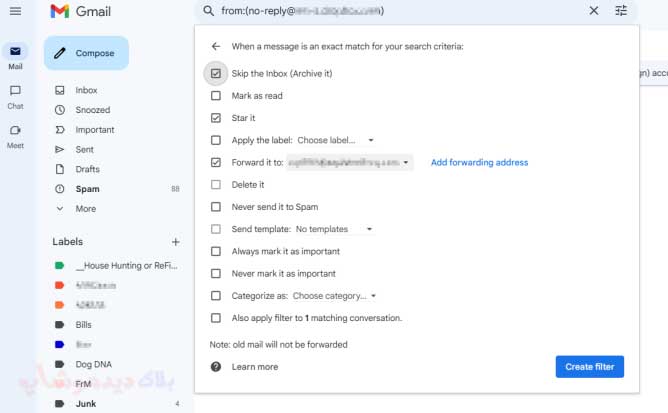
شما فقط می توانید یک آدرس را در تنظیمات فیلتر انتخاب کنید. این بدان معناست که شما باید یک فیلتر دوم روی همان پیام ایجاد کنید تا آن را به چندین نفر ارسال کنید. آزاردهنده است، اما راحت تر از فوروارد دائمی دستی است.
اخطارها و محدودیتهای مربوط به فیلتر/باز ارسال Gmail
این همچنین با آدرس های ایمیل Google Workspace دقیقاً به همین روش کار می کند.
یکی از کارهایی که انجام نمی دهد این است که با پیام های قدیمی کار کند. این فقط پیام های جدید را به محض رسیدن فیلتر / فوروارد می کند. اگر می خواهید پیام های قدیمی خود را به آدرس ایمیل دیگری فوروارد کنید، بهتر است از ایمیل خود برای دسترسی از طریق یک کلاینت آفلاین مانند Thunderbird پشتیبان تهیه کنید. اگر آنها را فقط برای آیندگان می خواهید، محتویات کامل صندوق پستی خود را از طریق Google Takeout دانلود کنید.
در این مقاله از بلاگ دیدموشاپ تلاش شد تا روش فوروارد خودکار ایمیل در جمیل به صورت ریز به شما یاد داده شود.