چگونه بفهمم چه کسی به وای فای من وصل شده؟
آموزش کامل شناسایی و قطع دسترسی

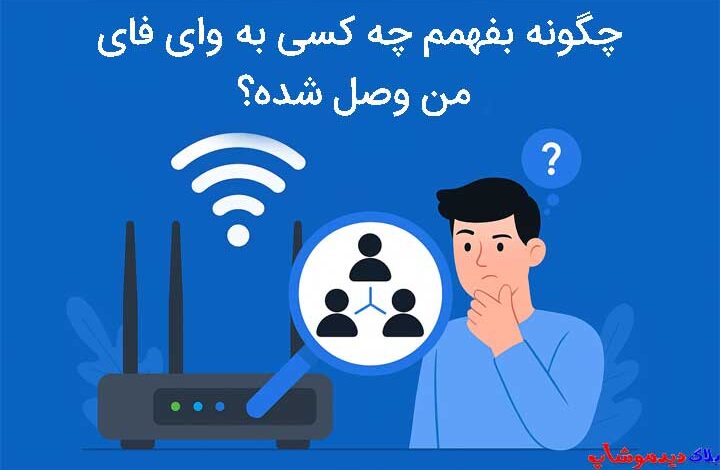
آیا احساس می کنید سرعت اینترنت شما کمتر از حد معمول شده؟
شاید شخص یا دستگاهی بدون اجازه به شبکه وای فای شما متصل شده و باعث کاهش سرعت شده است. در این مقاله، به شما یاد میدهیم چگونه بفهمم چه کسی به وای فای من وصل شده؟ و چگونه دسترسی افراد غیرمجاز را قطع کنید.
علائم اتصال غیرمجاز به وایفای
اگر یکی از موارد زیر را تجربه میکنید، احتمال دارد کسی بدون اجازه به وایفای شما متصل شده باشد:
- کاهش محسوس سرعت اینترنت
- مشاهده دستگاه های ناشناس در لیست اتصال ها
- پر شدن سریع حجم اینترنت
- قطع و وصل شدن ناگهانی اینترنت
روشهای شناسایی دستگاه های متصل به وایفای
برای بررسی اینکه چه دستگاههایی به وای فای شما متصل هستند، دو راه اصلی دارید:
روش اول: استفاده از اپلیکیشن (مخصوص کاربران مبتدی)
روش دوم: ورود به پنل مودم (مخصوص کاربران نیمهحرفه ای)
بهترین اپلیکیشن برای فهمیدن چه کسی به وای فای وصل شده
1. Fing – Network Tools
- پلتفرم: اندروید و iOS
- رایگان و بدون تبلیغات
- شناسایی دقیق دستگاه با مدل، برند و آدرس IP
- نمایش زمان اتصال و نوع دستگاه
📥 دانلود از Play Store یا App Store
2. Who is on my WiFi
- ظاهر ساده
- مناسب کاربران مبتدی
- نمایش لیست زنده دستگاهها
3. WiFi Inspector (برای اندروید)
- کاربردی در بررسی لحظهای شبکه
- مناسب برای گوشیهای قدیمیتر
ورود به پنل مودم و مشاهده کاربران متصل
اگر نمیخواهید اپلیکیشن نصب کنید، وارد تنظیمات مودم شوید:
مراحل ورود:
- مرورگر را باز کنید و آدرس 192.168.1.1 را وارد کنید
- نام کاربری و رمز عبور پیشفرض اکثر مودمها:
admin/admin - در پنل مودم دنبال گزینهای مانند Device List یا Connected Devices بگردید
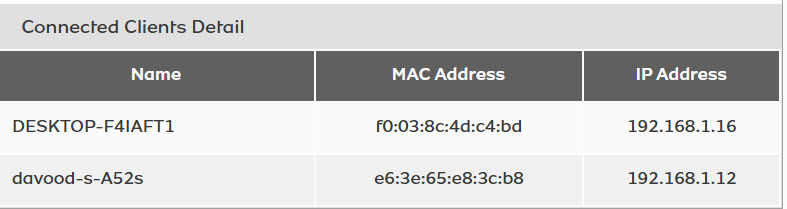
در این بخش، میتوانید همهی دستگاههای متصل را با نام، آدرس IP و مک آدرس ببینید.
چگونه دستگاههای ناشناس را مسدود کنیم؟
راه اول: مسدودسازی دستی با مک آدرس (MAC Filtering)
در بخش تنظیمات پیشرفته مودم:
- گزینهی MAC Filtering را پیدا کنید
- مک آدرس دستگاه ناشناس را وارد کرده و گزینه Block را انتخاب کنید
- این روش برای همیشه آن دستگاه را از اتصال به وایفای شما محروم میکند
راه دوم: تغییر رمز وای فای
اگر دستگاههای زیادی به شما متصل شدهاند و نمیدانید کدام واقعیاند:
- وارد تنظیمات مودم شوید
- بخش Wireless Settings را باز کنید
- رمز عبور وایفای (WPA Key یا Password) را تغییر دهید
- حالا فقط دستگاههایی که رمز جدید دارند، میتوانند وصل شوند
راهکارهایی برای جلوگیری از هک وای فای
- استفاده از رمز قوی با ترکیب حروف، عدد و علامت
- تغییر نام پیشفرض وایفای (SSID)
- غیرفعالسازی WPS
- فعالسازی رمزگذاری WPA2 یا WPA3
- تغییر رمز پنل مودم (admin/admin بسیار ناامن است!)
🔗 اگر میخواهید درباره امنیت مودم بیشتر بدانید، مقاله:
جلوگیری از هک شدن وای فای را بخوانید.
تفاوت وای فای با هات اسپات گوشی چیست؟
وای فای مودم:
اتصالی پایدار، سریع و همیشگی از طریق مودم ADSL/VDSL یا سیمکارت
هات اسپات گوشی:
اتصال موقتی که اینترنت موبایل را با دیگران به اشتراک میگذارد
خیلیها فراموش میکنند هات اسپات را خاموش کنند و افراد دیگر از اینترنتشان استفاده میکنند!
پرسشهای متداول (FAQ)
1. چگونه بفهمم کی به وایفای هاتاسپات گوشی من وصله؟
در اندروید: تنظیمات > اتصالات > هات اسپات > دستگاههای متصل
در آیفون: بخش Personal Hotspot را بررسی کنید
2. آیا میتوانم ببینم در چه زمانی وصل شدهاند؟
برخی مودمها و اپلیکیشن Fing این امکان را میدهند
3. قطع دسترسی با خاموشکردن مودم فایده دارد؟
بله، ولی موقتی است؛ بهترین راه، تغییر رمز یا بلاک با مک آدرس است
جمعبندی نهایی
| کار | ابزار پیشنهادی |
|---|---|
| دیدن دستگاههای وصل شده | اپ Fing یا پنل مودم |
| قطع دسترسی افراد غریبه | بلاک با MAC یا تغییر رمز |
| افزایش امنیت وایفای | رمز قوی، غیرفعالسازی WPS، رمزگذاری WPA2 |
اگر اینترنت شما کند شده یا شک دارید کسی بدون اجازه از وایفای استفاده میکند، بهتر است همین امروز یکی از روشهای بالا را اجرا کنید و امنیت شبکهتان را افزایش دهید.