آیا راه اندازی ویندوز زمان زیادی می برد؟ در اینجا چگونه کامپیوتر ویندوز خود را سریعتر بوت کنیم با چند کار ساده وجود دارد که می توانید انجام دهید تا فرآیند بوت رایانه خود کمی سریعتر انجام شود.
رایانهها از جعبههای بژ قدیم فاصله زیادی را طی کردهاند، اما حتی با سرعتهایی که بر حسب گیگاهرتز و گیگابایت بر ثانیه اندازهگیری میشوند، باز هم شامل برخی انتظارات گهگاهی هستند. این امر به ویژه در هنگام راهاندازی رایانه از حالت خاموش میتواند صادق باشد.
اگر از حل مکعب های روبیک در زمانی که کامپیوتر شما به ویندوز بوت می شود خسته شده اید، احتمالاً مشکلاتی وجود دارد که باید به آنها رسیدگی کنید. در اینجا چند راه برای سرعت بخشیدن فرآیند بوت وجود دارد تا بتوانید سریعتر شروع به کار (یا بازی) کنید.
1. حالت راه اندازی سریع ویندوز را فعال کنید
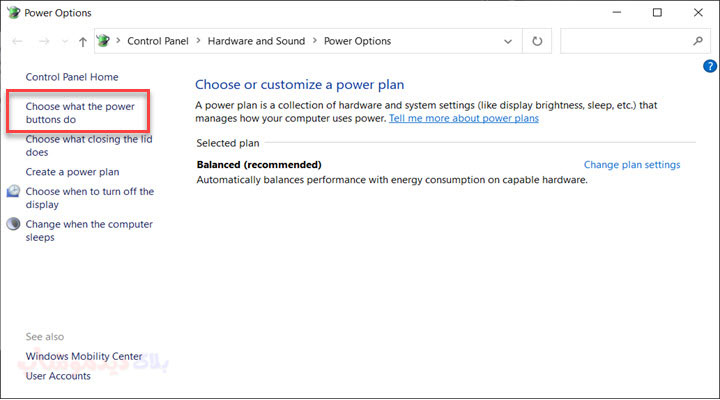
ویندوز قابلیتی به نام Fast Startup دارد که دقیقاً همان کاری را انجام می دهد که به نظر می رسد، بنابراین این اولین توقف آشکار در تلاش شما است. این ممکن است به طور پیشفرض در بسیاری از ماشینها فعال باشد، اما اگر تا به حال آن را خاموش کرده باشید – یا اگر روی دسکتاپ که خودتان ساختهاید فعال نشده باشد – میتوانید به راحتی سوئیچ را برگردانید.
کنترل پنل را در نمای آیکون باز کنید و Power Options را انتخاب کنید. روی Choose what the power buttons in sidebar کلیک کنید. در لیست گزینهها باید یک کادر تأیید در کنار روشن کردن راهاندازی سریع ببینید. اگر خاکستری است، ابتدا باید روی پیوند تغییر تنظیمات که در حال حاضر در دسترس نیستند در بالای آن پنجره کلیک کنید، سپس ویژگی راه اندازی سریع را روشن کنید. مطمئن شوید که پس از اتمام روی ذخیره تغییرات کلیک کنید.

در اصل، این یک حالت نیمه راه بین خواب زمستانی و خاموش شدن است. هنگامی که رایانه خود را دفعه بعد خاموش می کنید، برنامه های باز شما را حفظ نمی کند، مانند حالت خواب زمستانی، اما سیستم عامل پس زمینه به حالت خواب زمستانی می رود، که به شما کمک می کند با یک حالت تمیز سریعتر راه اندازی کنید.
با این حال، راهاندازی مجدد تأثیری ندارد، بنابراین اگر با بهروزرسانی ویندوز یا ورود به بایوس خود با مشکل مواجه شدید، ممکن است مجبور شوید رایانه شخصی خود را مجدداً راهاندازی کنید تا این کارها را انجام دهید.
2. تنظیمات UEFI/BIOS خود را تنظیم کنید
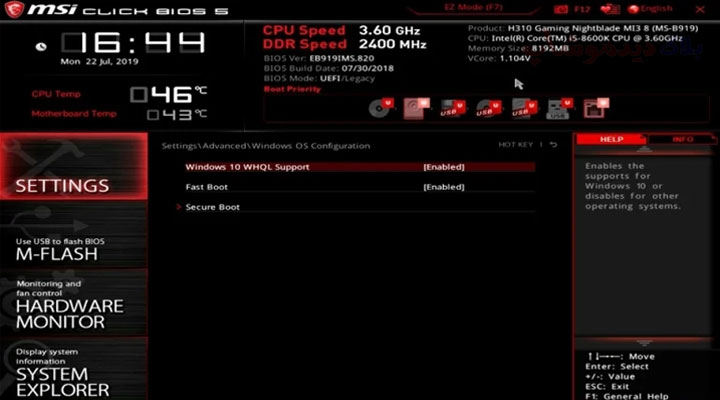
برخی از کامپیوترها دارای تنظیمات Fast Boot در بایوس هستند. برخلاف Fast Startup در ویندوز، تنظیمات Fast Boot برخی از آزمایشهای اولیه را که رایانه شما در اولین راهاندازی اجرا میکند دور میزند. هرکسی که نیاز به دسترسی منظم به بایوس دارد – مانند اورکلاکرها – ممکن است بخواهد این را کنار بگذارد، اما اگر قبلاً روشن نشده باشد، اکثر مردم می توانند از روشن کردن آن بهره ببرند.
برای فعال کردن این ویژگی، کامپیوتر خود را راه اندازی مجدد کنید و کلید اختصاص داده شده را در صفحه راه اندازی فشار دهید تا وارد تنظیمات بایوس شوید. کلید دقیق بسته به نوع و مدل دستگاه شما متفاوت است. تنظیمات بوت سریع (یا هر چیزی که در سیستم شما نامیده می شود) را در منو جستجو کنید و آن را روشن کنید. هر مادربرد متفاوت است، بنابراین تنظیمات UEFI/BIOS خود را بررسی کنید تا ببینید آیا ویژگی های دیگری وجود دارد که می توانید برای سرعت بخشیدن به فرآیند بوت آن را فعال یا غیرفعال کنید.
برخی همچنین توصیه می کنند اولویت ترتیب بوت خود را تغییر دهید تا هارد دیسک خود را در بالای لیست قرار دهید، به جای یک درایو DVD یا بوت شبکه، اما من هرگز این مورد را پیدا نکردم که سوزن را زیاد حرکت دهد. اگر شک دارید، با سازنده مادربرد خود یا کتابچه راهنمای همراه رایانه خود مشورت کنید تا امیدواریم در جهت درست راهنمایی کنید.
3. برنامه های راه اندازی را کاهش دهید
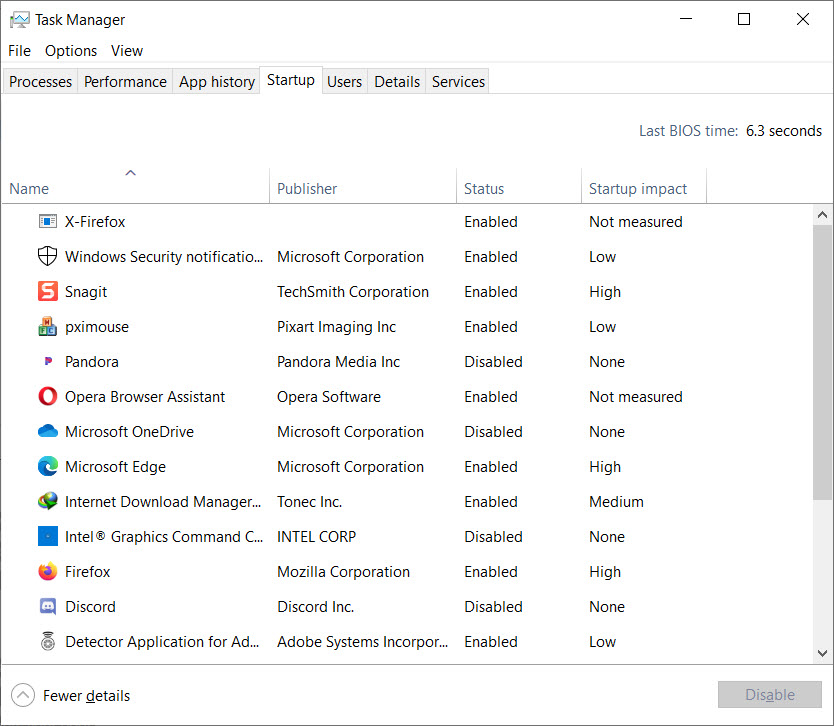
هرچه برنامه های بیشتری را تنظیم کرده باشید تا در هنگام راه اندازی راه اندازی شوند، زمانی که کامپیوترتان را راه اندازی می کنید، زمان بیشتری طول می کشد تا به حالت قابل استفاده درآید. برخی از برنامههای راهاندازی شما ممکن است لازم باشد که همیشه در حال اجرا باشند، اما احتمالاً تعداد زیادی از آنها اینطور نیستند. برای مشاهده آنچه در هنگام راه اندازی راه اندازی می شود، Ctrl-Shift-Esc را فشار دهید تا Task Manager ظاهر شود.
کاربران ویندوز 10 می توانند روی More details در پایین کلیک کرده و سپس به تب Startup بروید. اگر ویندوز 11 دارید، روی دسته برنامه های راه اندازی کلیک کنید. فهرستی از برنامههایی که در کنار رایانه شما شروع میشوند، با تخمین ویندوز از میزان تأثیر آن بر زمان راهاندازی به شما ارائه میشود.
(همچنین “Last BIOS Time” را در گوشه سمت راست بالا مشاهده خواهید کرد – این به شما می گوید که بایوس شما چقدر طول می کشد تا کنترل را به ویندوز واگذار کند، بنابراین اگر این عدد بیش از چند ثانیه است، ممکن است بخواهید دوباره نگاهی بیندازید. در تنظیمات BIOS همانطور که در بالا توضیح داده شد، در برخی موارد، ممکن است فقط یک مادربرد کند داشته باشید.)
اگر برنامهای را در این لیست میبینید که هنگام راهاندازی به آن نیازی ندارید – به خصوص اگر تأثیر راهاندازی بالایی داشته باشد – به تنظیمات آن برنامه بروید و تیک گزینه راهاندازی آن با ویندوز را بردارید. (مثلاً Dropbox ارزش تأثیرگذاری در راه اندازی را دارد زیرا می خواهید همیشه در حال اجرا باشد، اما لانچر Epic Games احتمالاً نیازی به راه اندازی با رایانه شخصی شما ندارد.)
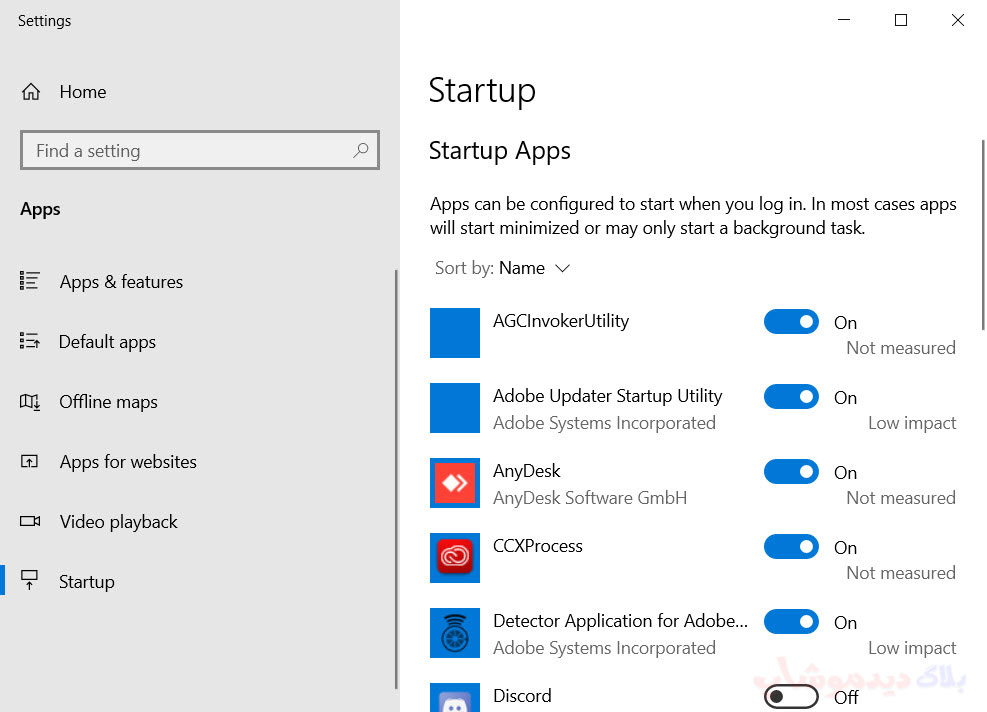
اگر گزینه ای را در تنظیمات راه اندازی آن برنامه نمی بینید، می توانید آن را از این پنجره Task Manager غیرفعال کنید تا از راه اندازی آن در هنگام بوت جلوگیری کنید. همچنین میتوانید Settings > Apps > Startup را باز کنید و هر چیزی را که نمیخواهید در هنگام راهاندازی باز شود، خاموش کنید.
گزینه دیگر این است که File Explorer را باز کنید و %APPDATA%\Microsoft\Windows\Start Menu\Programs\Startup را در نوار آدرس برای دسترسی به پوشه Startup خود تایپ کنید. هر میانبر اضافه شده در اینجا به طور خودکار هنگام بوت اجرا می شود، بنابراین اگر چیزی در اینجا وجود دارد که نمی خواهید راه اندازی شود، فقط آن را از پوشه حذف کنید.
4. اجازه دهید به روز رسانی ویندوز در زمان خرابی اجرا شود
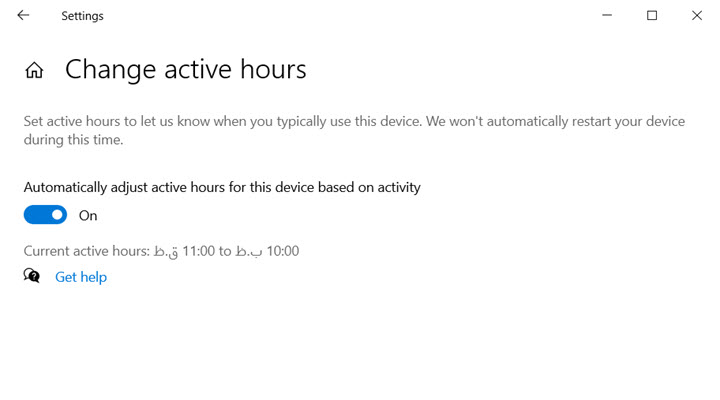
وقتی ویندوز یک بهروزرسانی را اجرا میکند، نصب آن بهروزرسانیها هنگام خاموش کردن و اغلب هنگام راهاندازی نسخه پشتیبان به زمان نیاز دارد. اگر از رایانه خود پس از بهروزرسانی «آماده شدن ویندوز» خسته شدهاید و فقط میخواهید چند بازی را بازی کنید، باید ساعتهای فعال را تنظیم کنید تا زمانی که از رایانه شخصی استفاده نمیکنید، ویندوز کار خود را انجام دهد.
این به این معنی است که به دستگاه شما اجازه میدهید بهروزرسانیهای خودکار را اجرا کند. برای تنظیم آن در ویندوز 10، به Settings > Update & Security > Windows Update > Change Active Hours بروید و روی دکمه Change کلیک کنید. در ویندوز 11، تنظیمات > به روز رسانی ویندوز > گزینه های پیشرفته را باز کنید، سپس بر روی ساعات فعال کلیک کنید و منوی کشویی را به دستی تغییر دهید.
به ویندوز بگویید که بیشتر از چه زمانی از دستگاه استفاده میکنید مثلاً از 9 تا 5 و سعی میکند در مواقعی که سیستم بیکار است، بهروزرسانیهای خودکار و راهاندازی مجدد را اجرا کند، بهجای اینکه شما را با راهاندازی نابهنگام قطع کند.
5. به هارد SSD ارتقا دهید
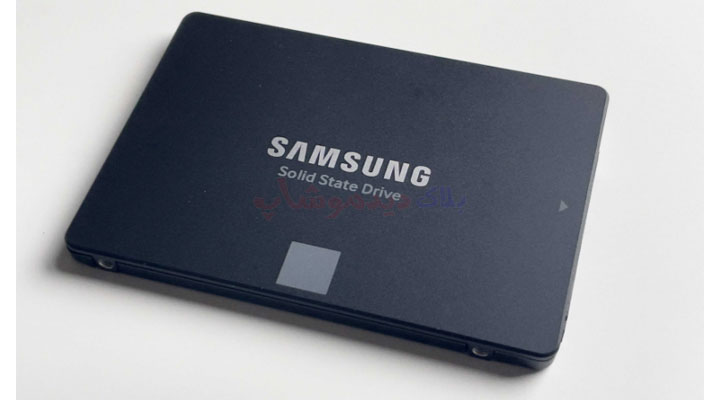
اگر هنوز از یک کامپیوتر قدیمی با هارد دیسک قدیمی استفاده می کنید، وقت آن رسیده است که آن را به صورت داخلی ارتقا دهید. نه تنها برنامه ها در مقایسه با دیسک سخت قدیمی شما تقریباً بلافاصله راه اندازی می شوند، بلکه رایانه شما نیز بسیار سریعتر بوت می شود.
تقریباً هر رایانه رومیزی با دیسک چرخان باید به راحتی به یک SSD 2.5 اینچی ارتقا یابد. اگر نمیخواهید از ابتدا شروع کنید، راهنمای ما میتواند به شما کمک کند نصب ویندوز خود را روی یک SSD کپی کنید. شما باید دستورالعملهایی را در مورد نحوه باز کردن رایانه خاص خود و جایگزینی درایو جستجو کنید، زیرا ممکن است از ماشینی به ماشین دیگر متفاوت باشد. خبر خوب این است که برای اکثر کامپیوترها به چیزی بیش از یک پیچ گوشتی نیاز ندارید.
6. فقط از حالت خواب استفاده کنید
نکته اینجاست: راهاندازی تازه همیشه کندتر از شروع مجدد از خواب خواهد بود. اگر از مدت زمان راهاندازی رایانه خود ناامید هستید، به جای آن فقط آن را به حالت Sleep قرار دهید. خواب ممکن است کمی بیشتر از خاموش شدن کامل برق مصرف کند، اما این تفاوت از نظر هزینه برق ناچیز است. قرار دادن رایانه به حالت Sleep به این معنی است که میتوان آن را توسط برنامههای پسزمینه سرکش از خواب بیدار کرد، اما ما راهنمایی برای رفع آن داریم.
شما همچنین می توانید مقاله دیگر ما که نزدیک به این مقاله هست نیز مطالعه کنید: افزایش سرعت ویندوز