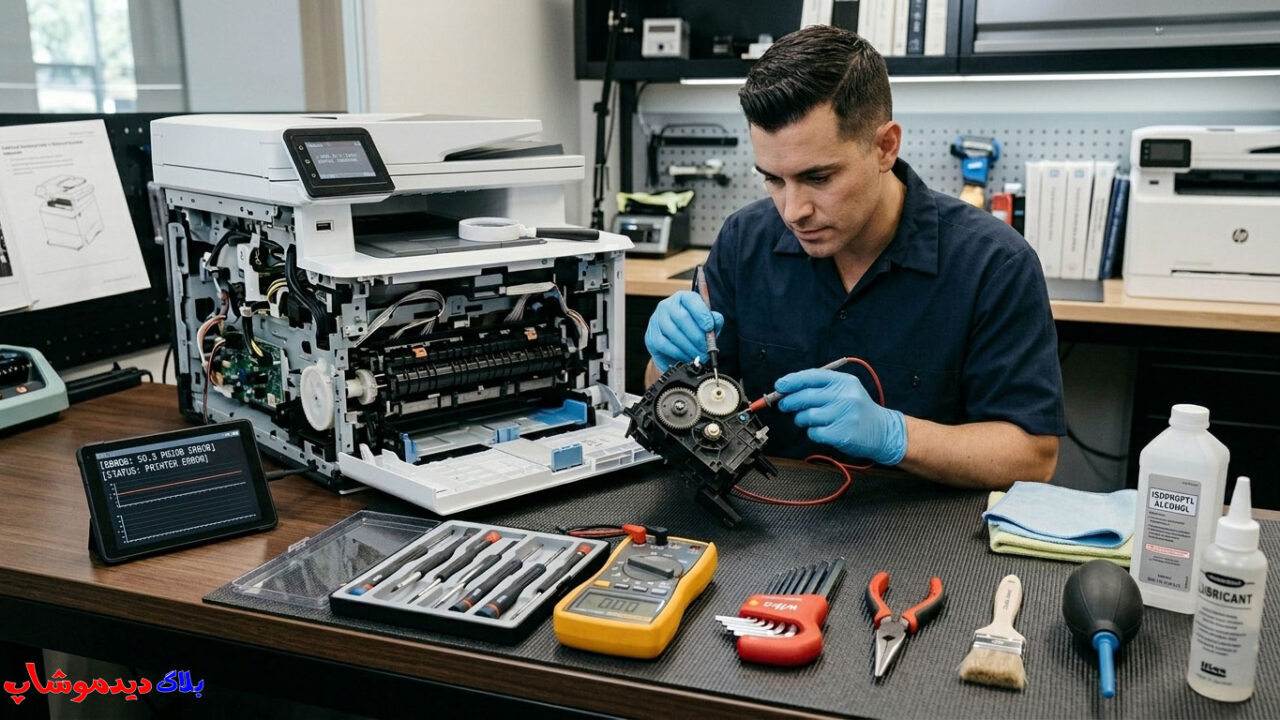
آموزش عیب یابی و تعمیر پرینتر (تمامی برندها)
پرینتر یکی از تجهیزات پرکاربرد در خانهها، ادارات و مراکز آموزشی است و خرابی آن میتواند روند کارهای روزمره را مختل کند. بسیاری از مشکلات رایج پرینترها در ابتدا ساده هستند و با کمی بررسی و عیب یابی قابل حلاند. آشنایی با روشهای عیب یابی و تعمیر پرینتر کمک میکند قبل از مراجعه به تعمیرکار، مشکل دستگاه را شناسایی کرده و در برخی موارد حتی خودتان آن را برطرف کنید.
در این مطلب با رایجترین مشکلات پرینتر در برندهای مختلف مانند HP، Canon، Epson، Brother و Samsung آشنا میشویم و روشهای ساده عیب یابی آنها را بررسی میکنیم.
مشکلات رایج پرینتر + علت و نحوه رفع آنها
در جدول زیر برخی از رایجترین مشکلات پرینتر و علتهای احتمالی آنها آورده شده است.
| مشکل پرینتر | علت احتمالی |
|
پرینتر روشن نمیشود |
خرابی کابل برق، مشکل پاور، خرابی برد |
|
پرینتر چاپ نمیکند |
مشکل اتصال، نصب نبودن درایور، گیر کردن صف چاپ |
|
کیفیت چاپ پایین است |
کم بودن جوهر یا تونر، خرابی هد، مشکل درام |
|
چاپ خطوط روی کاغذ |
کثیفی هد یا درام، خرابی کارتریج |
|
گیر کردن کاغذ در پرینتر |
کاغذ نامناسب، خرابی رولرها |
|
چاپ کمرنگ |
اتمام تونر یا جوهر، تنظیمات چاپ |
|
پرینتر صدای غیرعادی میدهد |
خرابی چرخدندهها یا قطعات داخلی |
| شناسایی نشدن پرینتر توسط کامپیوتر |
مشکل درایور، کابل USB یا شبکه |
در ادامه هر یک از این مشکلات و روشهای تعمیر پرینتر را بررسی میکنیم.
۱. پرینتر روشن نمیشود
اگر پرینتر به طور کامل روشن نمیشود، ابتدا موارد زیر را بررسی کنید:
بررسی کابل برق
ابتدا مطمئن شوید کابل برق به درستی به دستگاه و پریز متصل شده است. در برخی موارد مشکل تنها از شل بودن کابل یا خراب بودن سیم برق است.
بررسی پریز برق
برای اطمینان، پرینتر را به پریز دیگری وصل کنید. گاهی اوقات مشکل از برقرسانی پریز است.
بررسی پاور یا برد دستگاه
اگر دستگاه همچنان روشن نمیشود، احتمال دارد منبع تغذیه یا برد اصلی دستگاه دچار مشکل شده باشد. در این شرایط نیاز به بررسی تخصصی و تعمیر پرینتر وجود دارد.
۲. پرینتر چاپ نمیکند
گاهی پرینتر روشن است اما فرمان چاپ را اجرا نمیکند. این مشکل به دلیل تنظیمات نرمافزاری یا اتصال دستگاه ایجاد میشود.
بررسی اتصال پرینتر
اگر از کابل USB استفاده میکنید، کابل را جدا کرده و دوباره متصل کنید. در پرینترهای شبکهای نیز باید اتصال وایفای یا شبکه بررسی شود.
بررسی درایور پرینتر
در صورتی که درایور به درستی نصب نشده باشد، کامپیوتر نمیتواند با پرینتر ارتباط برقرار کند. نصب مجدد درایور در بسیاری از موارد مشکل را حل میکند.
بررسی صف چاپ
گاهی فایلهای قبلی در صف چاپ باقی میمانند و مانع چاپ فایل جدید میشوند. در اکثر مواقع، با پاک کردن Print Queue این مشکل برطرف خواهد شد.
۳. کیفیت چاپ پایین است
پایین بودن کیفیت چاپ یکی دیگر از مشکلات رایج در انواع پرینترها است و میتواند دلایل مختلفی داشته باشد.
کم بودن جوهر یا تونر
اگر کارتریج یا تونر در حال تمام شدن باشد، کیفیت چاپ کاهش پیدا میکند و نوشتهها کم رنگ یا ناقص چاپ میشوند.
کثیف بودن هد چاپ
در پرینترهای جوهرافشان، کثیف یا خشک شدن هد باعث ایجاد خطوط یا چاپ ناقص میشود. استفاده از گزینه Head Cleaning در تنظیمات پرینتر میتواند این مشکل را برطرف کند.
خرابی درام
در پرینترهای لیزری، خرابی درام یکی از دلایل اصلی کاهش کیفیت چاپ است. در این حالت نیاز به تعویض درام یا تعمیر پرینتر وجود دارد.
۴. چاپ خطوط روی کاغذ
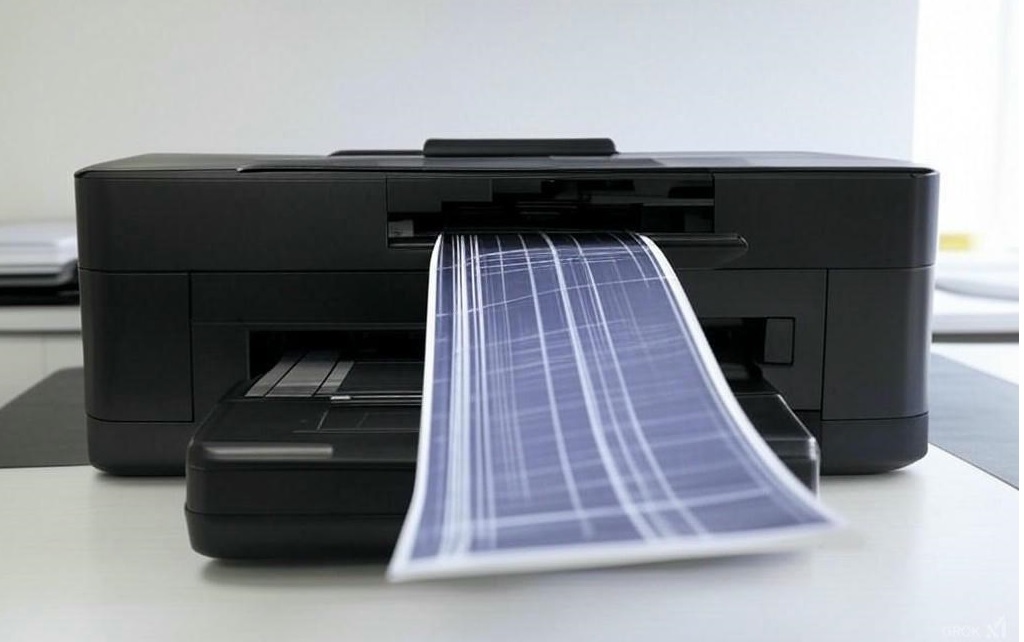
اگر روی برگه خطوط عمودی یا لکههای تکراری مشاهده میکنید، به احتمال زیاد یکی از قطعات چاپ دچار مشکل شده است.
دلایل رایج این مشکل
-
خرابی یا نشتی کارتریج
-
کثیف بودن هد چاپ
-
خرابی درام
-
وجود آلودگی در مسیر کاغذ
در بسیاری از موارد، فقط تمیز کردن هد یا تعویض کارتریج میتواند این مشکل را برطرف کند.
۵. گیر کردن کاغذ در پرینتر (Paper Jam)
گیر کردن کاغذ یکی از شایعترین مشکلات پرینتر است و به دلایل زیر اتفاق میافتد:
-
استفاده از کاغذ نامناسب
-
قرار دادن بیش از حد کاغذ در سینی
-
فرسوده شدن رولرهای کاغذ
روش رفع گیر کردن کاغذ
-
ابتدا پرینتر را خاموش کنید.
-
درب جلویی یا پشتی دستگاه را باز کنید.
-
کاغذ گیر کرده را به آرامی خارج کنید.
-
مطمئن شوید تکهای از کاغذ داخل دستگاه باقی نمانده است.
اگر این مشکل به صورت مداوم تکرار شود، ممکن است رولرهای دستگاه فرسوده شده باشند و نیاز به تعمیر پرینتر به صورت تخصصی توسط افراد ماهر در این زمینه داشته باشد.
۶. چاپ کم رنگ در پرینتر
گاهی نوشتهها یا تصاویر به صورت بسیار کم رنگ چاپ میشوند. این مشکل به دلایل زیر ایجاد میشود:
-
کم بودن تونر یا جوهر
-
فعال بودن حالت صرفهجویی در تونر (Toner Save Mode)
-
خرابی کارتریج
در این شرایط ابتدا سطح تونر یا جوهر را بررسی کنید و در صورت نیاز کارتریج را تعویض نمایید.
۷. شناسایی نشدن پرینتر توسط کامپیوتر
اگر کامپیوتر پرینتر را شناسایی نمیکند، ممکن است مشکل از اتصال یا نرم افزار باشد.
مواردی که باید بررسی شوند:
-
سالم بودن کابل USB
-
اتصال صحیح به شبکه در پرینترهای وایرلس
-
نصب صحیح درایور
-
انتخاب پرینتر به عنوان Default Printer
در برخی موارد نیز لازم است درایور پرینتر به طور کامل حذف و دوباره نصب شود.
چند نکته برای جلوگیری از خرابی پرینتر
با رعایت چند نکته ساده میتوان از بسیاری از خرابیهای پرینتر جلوگیری کرد:
-
استفاده از کارتریج و تونر با کیفیت
-
تمیز کردن منظم دستگاه
-
استفاده دورهای از پرینتر برای جلوگیری از خشک شدن هد
-
قرار دادن دستگاه در محیطی بدون گرد و غبار
-
خاموش کردن صحیح دستگاه پس از استفاده
جمعبندی
شناخت مشکلات رایج پرینتر و آشنایی با روشهای عیبیابی و تعمیر پرینتر کمک میکند بسیاری از ایرادات دستگاه را سریعتر تشخیص دهید. مشکلاتی مانند گیر کردن کاغذ، کاهش کیفیت چاپ یا شناسایی نشدن پرینتر با چند بررسی ساده قابل حل هستند.
با این حال اگر پس از انجام این مراحل مشکل دستگاه برطرف نشد، بهتر است پرینتر توسط متخصص بررسی شود تا از آسیب دیدن قطعات داخلی جلوگیری شود. سرویس و تعمیر پرینتر در زمان مناسب میتواند عمر دستگاه را افزایش دهد و عملکرد آن را در بهترین حالت نگه دارد.
امیدواریم که این مطلب برایتان مفید واقع شده باشد.