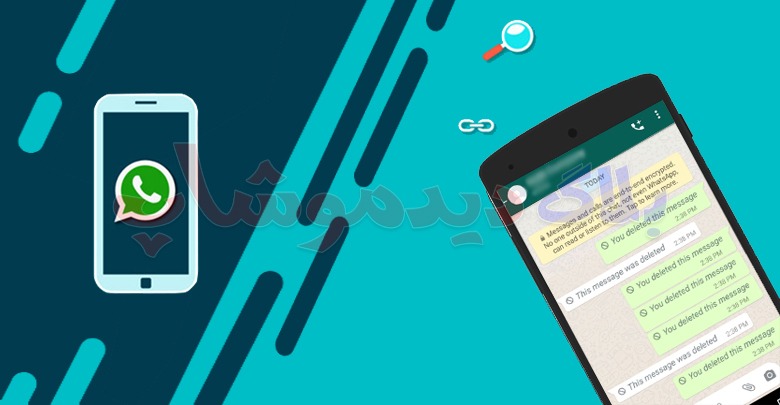
آموزش خواندن پیام پاک شده واتساپ، آیا تا حالا براتون پیش اومده که تو واتساپ پیامی دریافت کنید، اما قبل از اینکه بتونید بخونیدش، فرستنده اون رو حذف کنه؟ ویژگی “Delete for Everyone” واتساپ به کاربران اجازه میده پیام رو پاک کنن، اما خوشبختانه چند ترفند و ابزار وجود داره که میتونه به شما کمک کنه پیام های پاکشده رو بازیابی کنید. تو این مقاله از بلاگ دیدموشاپ، بهصورت گام به گام روش های بهروز (۲۰۲۵) برای خواندن پیام پاک شده واتساپ رو آموزش میدیم، چه تو اندروید، چه iOS، و حتی بدون نیاز به اپلیکیشن اضافی!
چرا پیام های واتساپ پاک میشن؟
واتساپ از سال 2017 قابلیت “Delete for Everyone” رو معرفی کرد که به کاربران اجازه میده تا 7 دقیقه (و تو نسخههای جدیدتر تا 60 ساعت) بعد از ارسال پیام، اون رو برای همه حذف کنن. این ویژگی برای حفظ حریم خصوصی عالیه، اما گاهی باعث کنجکاوی میشه که پیام حذفشده چی بوده! دلایل حذف پیام میتونه شامل اشتباه تایپی، ارسال به گروه اشتباه، یا تغییر نظر فرستنده باشه.
روش خواندن پیام پاک شده واتساپ
در ادامه، بهترین روشهای بهروز برای بازیابی پیامهای حذفشده رو توضیح میدیم. توجه کنید که بعضی روشها به نسخه سیستمعامل یا تنظیمات گوشی شما بستگی داره.
1. استفاده از اعلانها (Notifications Log) در اندروید
اکثر گوشیهای اندرویدی یه تاریخچه اعلان (Notification Log) دارن که پیام های دریافتی واتساپ رو، حتی اگه حذف شده باشن، ذخیره میکنه.
مراحل:
- یه ویجت به صفحه اصلی گوشی اضافه کنید:
- انگشتتون رو روی صفحه اصلی نگه دارید و گزینه Widgets رو انتخاب کنید.
- ویجت Settings یا Notification Log رو پیدا کنید (این گزینه تو گوشی های سامسونگ، شیائومی و بعضی برندهای دیگه در دسترسه).
- ویجت رو به صفحه اصلی اضافه کنید و تو تنظیماتش، Notification Log رو انتخاب کنید.
- حالا، تو Notification Log میتونید اعلانهای اخیر واتساپ رو ببینید، حتی اگه پیام حذف شده باشه.
نکات:
- این روش فقط پیامهای متنی رو نشون میده و برای رسانه (عکس، ویدیو) کار نمیکنه.
- تو اندروید 11 و جدیدتر، ممکنه نیاز به فعالسازی Notification History از تنظیمات گوشی داشته باشید:
- به Settings > Notifications > Notification History برید و اون رو فعال کنید.
مناسب برای: کاربران اندروید (سامسونگ، شیائومی، هواوی).
2. استفاده از اپلیکیشنهای شخص ثالث
اپلیکیشنهایی مثل Notisave یا WhatsRemoved+ میتونن اعلانهای واتساپ رو ذخیره کنن و پیامهای حذفشده رو به شما نشون بدن.
مراحل:
- اپلیکیشن Notisave یا WhatsRemoved+ رو از Google Play Store (برای اندروید) یا App Store (برای iOS، در صورت موجود بودن) دانلود کنید.
- دسترسیهای لازم (مثل دسترسی به اعلانها) رو به اپلیکیشن بدید.
- اپلیکیشن رو تنظیم کنید تا فقط اعلانهای واتساپ رو ذخیره کنه.
- هر وقت پیامی حذف بشه، تو این اپلیکیشن میتونید متن کاملش رو ببینید.
نکات:
- از اپلیکیشنهای معتبر استفاده کنید تا حریم خصوصیتون به خطر نیفته.
- بعضی اپلیکیشنها ممکنه برای ذخیره رسانههای حذفشده (عکس یا ویدیو) نیاز به نسخه پولی داشته باشن.
مناسب برای: اندروید و iOS (با محدودیت در iOS به دلیل سیاستهای اپل).
3. استفاده از بکاپ واتساپ
واتساپ بهصورت خودکار از چتها بکاپ میگیره (در Google Drive برای اندروید یا iCloud برای iOS). اگه بکاپ قبل از حذف پیام انجام شده باشه، میتونید پیام رو بازیابی کنید.
مراحل برای اندروید:
- مطمئن بشید بکاپ واتساپ فعاله:
- تو واتساپ، به Settings > Chats > Chat Backup برید.
- چک کنید که بکاپ به Google Drive متصله.
- واتساپ رو حذف و دوباره نصب کنید.
- موقع نصب، گزینه Restore رو انتخاب کنید تا چتها از بکاپ بازیابی بشن.
- اگه پیام قبل از حذف تو بکاپ ذخیره شده باشه، میتونید اون رو ببینید.
مراحل برای iOS:
- به Settings > Chats > Chat Backup تو واتساپ برید و مطمئن بشید بکاپ به iCloud فعاله.
- واتساپ رو حذف و دوباره نصب کنید.
- گزینه Restore from iCloud رو انتخاب کنید.
نکات:
- این روش فقط برای پیامهایی کار میکنه که قبل از حذف تو بکاپ ذخیره شده باشن.
- بکاپهای جدید ممکنه پیامهای حذفشده رو پوشش ندن.
مناسب برای: اندروید و iOS.
4. استفاده از ویژگی Export Chat
اگه مرتباً چت هاتون رو ذخیره میکنید، میتونید از قابلیت Export Chat برای نگهداری پیامها قبل از حذف استفاده کنید.
مراحل:
- تو واتساپ، به چت موردنظر برید.
- روی نام مخاطب یا گروه کلیک کنید و Export Chat رو انتخاب کنید.
- چت رو بهصورت فایل متنی یا با رسانه ذخیره کنید (به ایمیل یا Google Drive بفرستید).
- اگه پیام حذف بشه، میتونید به فایل ذخیرهشده مراجعه کنید.
نکات:
- این روش پیشگیرانهست و باید قبل از حذف پیام انجامش بدید.
- برای چتهای گروهی که پیامها سریع حذف میشن، این روش خیلی کاربردیه.
مناسب برای: اندروید و iOS.
محدودیت ها و نکات مهم
- رسانههای حذفشده: بازیابی عکس، ویدیو یا فایلهای صوتی حذفشده معمولاً سختتره و نیاز به اپلیکیشنهای شخص ثالث یا بکاپ داره.
- حریم خصوصی: استفاده از اپلیکیشنهای شخص ثالث ممکنه خطراتی برای حریم خصوصی داشته باشه. همیشه از منابع معتبر دانلود کنید.
- محدودیتهای iOS: به دلیل محدودیتهای اپل، گزینههای بازیابی پیام تو iOS کمتر از اندرویده.
- قانونی بودن: مطمئن بشید که بازیابی پیامها با رضایت طرف مقابل انجام میشه تا مسائل قانونی پیش نیاد.
جدول مقایسه روشها
| روش | مناسب برای | مزایا | معایب |
|---|---|---|---|
| اعلانها (Notification Log) | اندروید | بدون نیاز به اپلیکیشن اضافی | فقط پیام متنی، محدود به اعلانها |
| اپلیکیشن شخص ثالث | اندروید، iOS (محدود) | ذخیره پیام و گاهی رسانه | خطر حریم خصوصی، نیاز به نصب |
| بکاپ واتساپ | اندروید، iOS | بازیابی مطمئن از بکاپ | وابسته به زمان بکاپ |
| Export Chat | اندروید، iOS | ذخیره پیشگیرانه چتها | نیاز به اقدام قبل از حذف پیام |
نکات امنیتی برای کاربران واتساپ
- تأیید دو مرحلهای: برای محافظت از حساب واتساپ، تأیید دو مرحلهای رو فعال کنید (Settings > Account > Two-step Verification).
- بهروزرسانی واتساپ: همیشه از آخرین نسخه واتساپ استفاده کنید تا از باگها و مشکلات امنیتی در امان باشید.
- دانلود امن: اگه از اپلیکیشنهای شخص ثالث استفاده میکنید، فقط از Google Play Store یا App Store دانلود کنید.
نتیجهگیری
خواندن پیام پاک شده واتساپ با ترفندهای سادهای مثل استفاده از اعلانها، بکاپ یا اپلیکیشنهای شخص ثالث کاملاً ممکنه. تو سال ۲۰۲۵، این روشها به شما کمک میکنن تا هیچ پیامی رو از دست ندید، حتی اگه فرستنده اون رو حذف کرده باشه. اگه دنبال گوشیهای جدید با پشتیبانی از واتساپ یا لوازم جانبی مثل حافظه خارجی برای ذخیره بکاپ هستید، به فروشگاه دیدموشاپ سر بزنید.
سوال یا نظری دارید؟ تو بخش نظرات بپرسید تا راهنماییتون کنیم!
توضیحات متا: چگونه پیامهای پاکشده واتساپ را بخوانیم؟ در این آموزش ۲۰۲۵، ترفندهای ساده برای بازیابی پیامهای حذفشده در اندروید و iOS با استفاده از اعلانها، بکاپ و اپلیکیشنها را یاد بگیرید.