چگونه از داغ شدن لپتاپ و کاهش عمر سختافزار جلوگیری کنیم؟

لپتاپها به دلیل فشردگی قطعات داخلی، بیشتر از کامپیوترهای دسکتاپ در معرض گرما قرار دارند. داغ شدن لپتاپ بیش از حد میتواند باعث کاهش عملکرد، هنگکردن سیستم، و در درازمدت آسیب به سختافزارهایی مثل CPU، کارت گرافیک، و هارد شود. اگر احساس میکنید لپتاپ شما زیاد داغ میشود یا فن آن همیشه در حال کار با صدای زیاد است، این مقاله دقیقاً برای شماست.
چرا لپتاپ داغ میشود؟
اولین قدم برای حل مشکل، درک علت است. مهمترین دلایل داغ شدن لپتاپ عبارتاند از:
- گرد و غبار در دریچههای تهویه یا فن
- استفاده طولانی مدت یا اجرای برنامههای سنگین
- محیط گرم یا بدون تهویه مناسب
- قرار دادن لپتاپ روی سطوح نرم (مثل پتو یا بالش)
- قدیمی شدن خمیر حرارتی پردازنده (Thermal Paste)
حال ببینیم چطور میتوان از این اتفاقات جلوگیری کرد.
1. لپتاپ را در جای مناسب قرار دهید
هیچگاه لپتاپ را روی سطح نرم (مثل مبل یا تخت خواب) قرار ندهید، چون جریان هوا بهخوبی از زیر دستگاه عبور نمیکند. بهتر است از میز صاف یا پایه مخصوص لپتاپ استفاده کنید.
پیشنهاد ویژه:
اگر زیاد با لپتاپ کار میکنید، کولپد (Cooling Pad) بخرید. این وسیله با فنهای داخلی خود باعث گردش هوای بهتر میشود و کمک زیادی به خنک ماندن دستگاه میکند.
2. تمیز کردن فن و دریچههای هوا
یکی از دلایل اصلی داغ شدن، جمع شدن گرد و غبار در فنها و دریچههاست.
هر ۴ تا ۶ ماه یک بار:
- با دمنده هوا (Air Blower) یا اسپری هوای فشرده، گردوغبار را از دریچهها بگیرید.
- در صورت مهارت فنی، میتوانید لپتاپ را باز کرده و فنها را با دقت تمیز کنید.
- با دمنده هوا (Air Blower) یا اسپری هوای فشرده، گردوغبار را از دریچهها بگیرید.
نكته مهم: اگر تجربه باز كردن لپتاپ نداريد،اين كار را به تعميركار بسپاريد تا به قطعات آسيب نزنيد.
3. بستن برنامههای غیرضروری و مصرفکننده منابع
برخی برنامهها در پس زمینه اجرا میشوند و منابع زیادی مثل CPU و RAM را اشغال میکنند، مثلاً مرورگرهایی با تبهای زیاد، فتوشاپ، یا بازیها.
راهکار:
- در ویندوز: کلیدهای
Ctrl + Shift + Escرا بزنید و در Task Manager برنامههای سنگین را ببندید. - از نرمافزارهایی مثل CCleaner یا MSConfig برای مدیریت برنامههای استارتاپی استفاده کنید.
4. بهروزرسانی درایورها و سیستمعامل
درایورهای قدیمی یا ناسازگار میتوانند باعث استفاده بیشتر از منابع و گرمای بیشازحد شوند.
توصیهها:
- همیشه درایور کارت گرافیک و چیپست مادربرد را از سایت سازنده لپتاپ بهروز نگه دارید.
- سیستمعامل (مثلاً ویندوز 10 یا 11) را به آخرین نسخه بهروزرسانی کنید.
5. تعویض خمیر حرارتی CPU
اگر لپتاپ شما قدیمی است (مثلاً بالای ۲ یا ۳ سال)، احتمالاً خمیر حرارتی CPU خشک یا بیاثر شده است.
خمیر حرارتی چیست؟
مادهای رسانای حرارت است که بین پردازنده و هیتسینک قرار میگیرد تا گرما را بهتر انتقال دهد.
این کار را فقط در صورتی انجام دهید که تجربه فنی دارید یا به تعمیرکار مراجعه کنید. تعویض خمیر میتواند به طور چشمگیری دمای CPU را کاهش دهد.
6. استفاده از تنظیمات مصرف انرژی
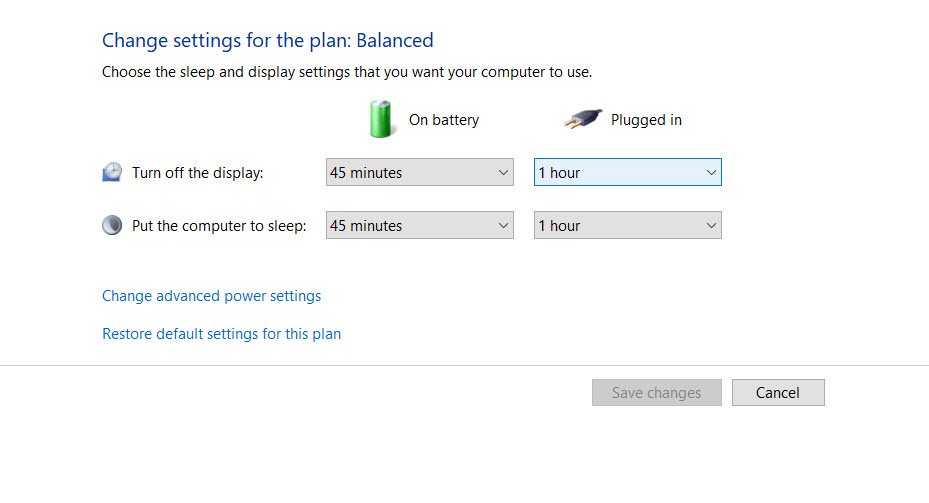
در لپتاپهای ویندوزی میتوانید با انتخاب حالتهای صرفهجویی در مصرف انرژی، میزان داغ شدن را کنترل کنید.
چگونه؟
- به منوی Control Panel > Power Options بروید.
- حالت Balanced یا Power Saver را انتخاب کنید.
- در تنظیمات پیشرفته، حداکثر پردازش CPU را مثلاً روی ۸۰٪ محدود کنید.
 7. بررسی سلامت باتری و شارژر
گاهی اوقات باتری معیوب یا شارژر غیراصل باعث گرمشدن غیرعادی میشود. استفاده از شارژر اصل و باتری سالم نقش مهمی در حفظ دمای نرمال لپتاپ دارد.
8. نصب نرمافزارهای کنترل دما
برای نظارت بهتر بر دمای قطعات لپتاپ میتوانید از نرمافزارهای زیر استفاده کنید:
- HWMonitor
- Core Temp
- Speccy
- MSI Afterburner (برای لپتاپهای گیمینگ)
این نرمافزارها دمای CPU، GPU، و حتی فنها را بهصورت لحظهای نمایش میدهند.
9. بستن درب لپتاپ هنگام استراحت کافی نیست!
بسیاری از کاربران فکر میکنند بستن درب لپتاپ و رفتن به حالت Sleep باعث کاهش مصرف و گرما میشود. اما گاهی لپتاپ همچنان فعالیت پسزمینه دارد.
راهکار:
اگر قصد ندارید تا چند ساعت از لپتاپ استفاده کنید، بهتر است آن را Shut Down یا Hibernate کنید.
10. جایگزینی لپتاپهای قدیمی با مدلهای بهینهتر
اگر لپتاپ شما بیش از ۵ سال عمر دارد و مدام داغ میشود، شاید وقت آن رسیده باشد که بهفکر ارتقاء باشید. لپتاپهای جدیدتر با پردازندههای کممصرف، سیستمهای خنککننده بهینهتری دارند.
نتیجهگیری: لپتاپ خنکتر، عمر بیشتر
با رعایت چند نکته ساده مثل تمیز نگهداشتن فنها، استفاده از کولپد، و مراقبت از برنامههای در حال اجرا، میتوانید از داغ شدن بیش از حد لپتاپ جلوگیری کرده و عمر مفید آن را افزایش دهید.