قابلیت جدید ضبط پنجرههای خاص در ویندوز 11 با Snipping Tool

میتوانید از کلید میانبر Win + Shift + R برای شروع ضبط صفحه نمایش استفاده کنید، اما این ویژگی جدیدی نیست. همانطور که اولین بار توسط Windows Latest مشاهده شد، یک ویژگی جدید وجود دارد که به شما امکان میدهد به طور خودکار یک پنجره برنامه را انتخاب کرده و محتوای آن را ضبط کنید.
من طرفدار سرسخت هر چیزی هستم که مربوط به Snipping Tool در ویندوز ۱۱ است. این یک برنامه فوقالعاده است که انتظارات من را برآورده کرده است. پس از دریافت چند ارتقاء Text Actions، مایکروسافت اکنون انتخاب پنجره را به ضبط ویدیو اضافه میکند. همچنین از حاشیهنویسی زنده برای اسکرینشاتها پشتیبانی میکند.
در حال حاضر، اگر مجبور باشم صفحه نمایش را ضبط کنم، باید ابزار انتخاب را به صورت دستی بکشم تا یک پنجره فعال را برجسته کنم، که همیشه کامل نیست. یا چیزی بریده میشود، یا من بیش از حد ضبط میکنم، که ویرایش آن دردسرساز است. از آنجایی که این یک عکس فوری نیست، باید بعداً ویدیو را برش دهم.
Snipping Tool در حال حاضر گزینهای برای انتخاب یک پنجره فعال برای ضبط اسکرینشات دارد، اما همین گزینه را برای ضبط ویدیو ارائه نمیدهد. به زودی میتوانید یک پنجره را برای ضبط ویدیو انتخاب کنید و از ضبط تصادفی بقیه صفحه نمایش جلوگیری کنید.
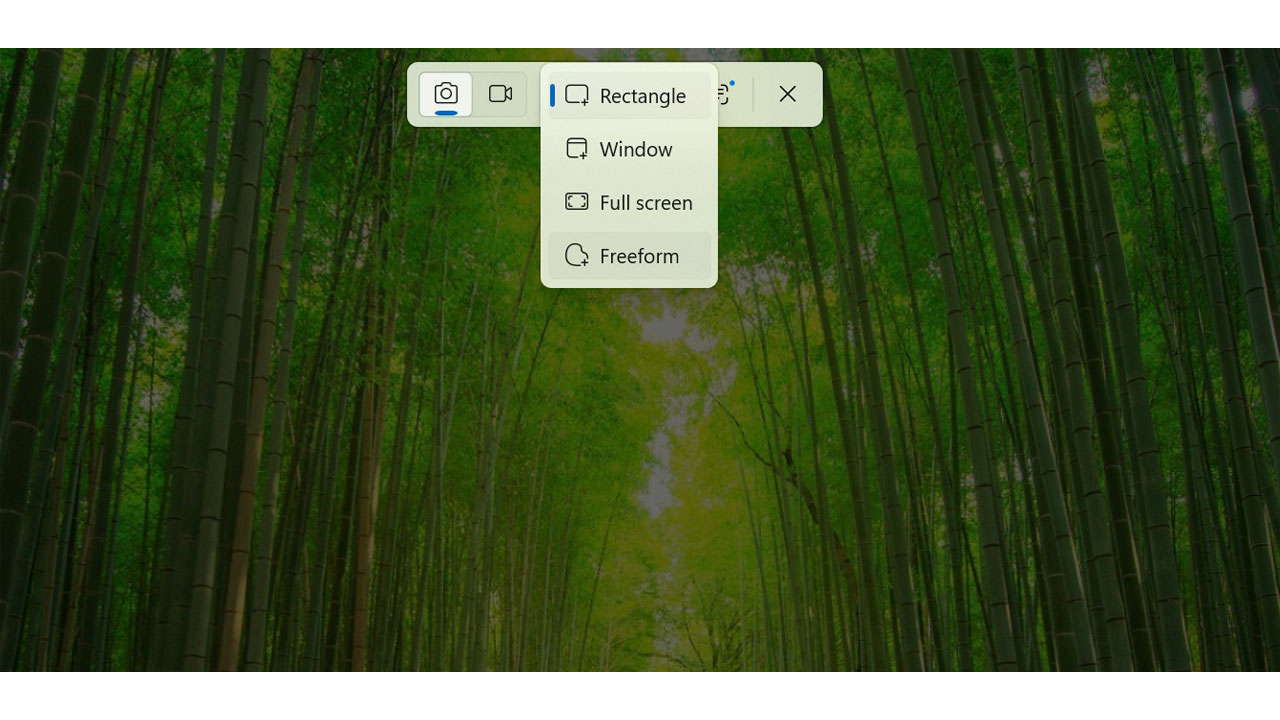
این ویژگی برای همه در دسترس نیست، اما Windows Latest آن را در کانال Canary مشاهده کرد. برای آزمایش این ویژگی، من آخرین نسخه Snipping Tool 2022.2507.14.0 را نصب کردم. وقتی روی نماد ضبط ویدیو کلیک میکنید، گزینه Snipping area گزینه پنجره را نشان میدهد.
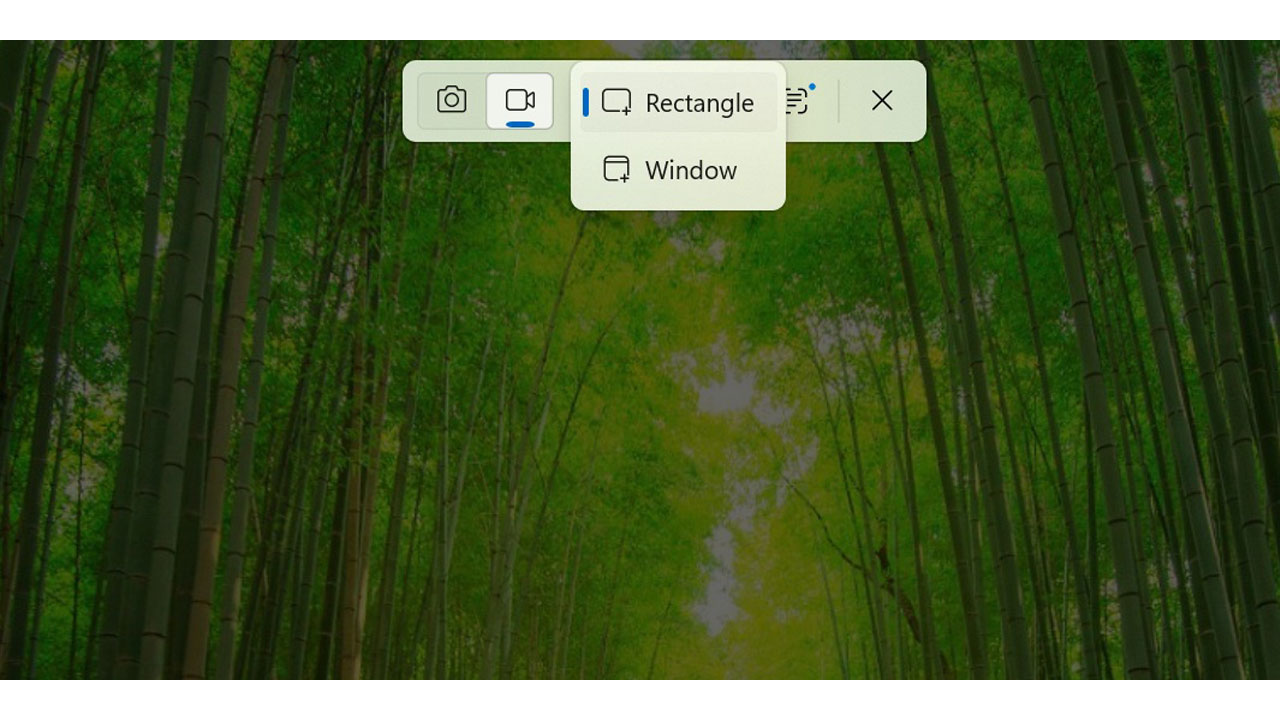
سپس به طور خودکار ناحیه انتخاب اطراف پنجره باز را هایلایت میکند. گزینه تعویض پنجره ندارد، بنابراین ابتدا باید پنجره فعال را باز کنید و سپس ابزار ضبط ویدیو را اجرا کنید.
حاشیه نویسی زنده در ابزار Snipping
در ادامهی توسعه ابزار Snipping Tool، مایکروسافت قابلیت جدیدی به نام Text Actions را معرفی کرده که به شما اجازه میدهد متن داخل یک ناحیه انتخابی را مستقیماً کپی کنید، بدون نیاز به گرفتن اسکرینشات یا ذخیره فایل.
حالا قرار است این ابزار یک قدم جلوتر برود و از حاشیهنویسی زنده (Live Annotation) برای اسکرینشاتها پشتیبانی کند. این ویژگی فعلاً فعال نشده، اما به گفته کاربر Phantomofearth، نوار ابزار حاشیهنویسی در نسخههای آزمایشی دیده شده است.
هرچند بسیاری از دکمهها هنوز کار نمیکنند، اما به نظر میرسد در آینده کاربران بتوانند قبل از گرفتن اسکرینشات، ناحیه مورد نظر را حاشیهنویسی و ویرایش کنند — قابلیتی که میتواند در زمان ویرایش بسیار مفید باشد.

فایل اکسپلورر با مکان جدید باز کردن فایل/پوشه و دکمهی Copilot
علاوه بر ابزار برش، فایل اکسپلورر ویژگیهای جدیدی دریافت میکند. سال گذشته، فایل اکسپلورر با اضافه کردن برچسبها به رایجترین اقدامات فایل، منوی زمینه کلیک راست را بهبود بخشید. من کاملاً تحت تأثیر قرار گرفتم زیرا آیکونهای منو، شناسایی هر چیزی را گیجکننده میکرد.
اکنون، زیربخشهای Recent، Favorites و Shared در صفحه اصلی، چند دکمه برای اقدام فایل دریافت خواهند کرد. این دکمهها با نگه داشتن ماوس ظاهر میشوند و به شما امکان میدهند مکان فایل را پیدا کنید، برای جزئیات بیشتر از Copilot استفاده کنید و یک دکمه سه نقطه برای فراخوانی منوی زمینه وجود دارد.

به نظرم مورد سوم از بین این سه مورد، کمترین کاربرد را دارد، چون میتوانم با کلیک راست، گزینههای بیشتری را باز کنم، به جای اینکه منتظر نمایش انیمیشن شناور بمانم.