چرا گوشی به وای فای وصل نمیشود؟ بررسی دلایل و راهکارهای ساده

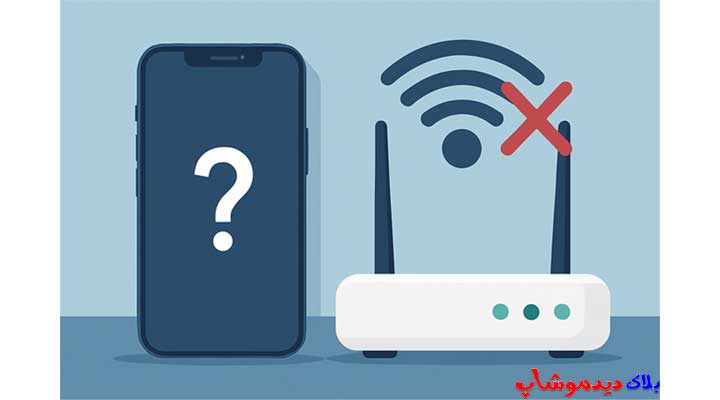
اتصال به وایفای یکی از نیازهای ضروری کاربران گوشیهای هوشمند است، بهویژه در خانه که بیشتر به مودمهای وایفای وابسته هستیم. اما گاهی پیش میآید که گوشی به وای فای وصل نمیشود یا با وجود اتصال، اینترنت در دسترس نیست.
در این مقاله از دیدموشاپ بهصورت کاربردی و مرحلهبهمرحله به بررسی دلایل این مشکل و راهکارهای ساده برای کاربران خانگی میپردازیم.
🔍 دلایل رایج وصل نشدن گوشی به وای فای
1. رمز وای فای اشتباه وارد شده
اگر رمز وایفای را اشتباه وارد کرده باشید یا اخیراً تغییر داده باشید، گوشی نمیتواند به شبکه متصل شود.
✅ راهکار:
-
در تنظیمات وایفای، روی نام شبکه بزنید و گزینه Forget یا فراموش کردن شبکه را بزنید.
-
دوباره شبکه را انتخاب و رمز صحیح را وارد کنید.
2. گوشی به وای فای وصل است اما اینترنت ندارد
گاهی اتصال به مودم برقرار است، ولی هیچ سایتی باز نمیشود یا پیام «No Internet» ظاهر میشود.
✅ راهکار:
-
بررسی کنید چراغ اینترنت روی مودم روشن باشد.
-
مودم را یکبار خاموش کرده و پس از ۳۰ ثانیه روشن کنید.
-
بررسی کنید که سایر دستگاهها (مثل لپتاپ) اینترنت دارند یا نه.
3. فاصله زیاد از مودم یا تداخل سیگنال
اگر گوشی خیلی دور از مودم باشد یا بین آنها دیوار و اشیای فلزی وجود داشته باشد، کیفیت سیگنال پایین آمده و اتصال قطع یا ناپایدار میشود.
✅ راهکار:
-
به مودم نزدیک شوید.
-
مودم را در نقطهای مرکزی و بدون مانع بگذارید.
-
اگر گوشی و مودم از باند ۵GHz پشتیبانی میکنند، از آن استفاده کنید.
4. تنظیمات اشتباه یا اختلال نرمافزاری در گوشی
مشکلات نرمافزاری یا تنظیمات نادرست شبکه میتوانند مانع اتصال شوند.
✅ راهکار:
-
گوشی را ریاستارت کنید.
-
در تنظیمات گوشی، مسیر Reset > Reset Network Settings را دنبال کرده و تنظیمات شبکه را بازنشانی کنید.
(توجه: این کار رمز وایفایهای ذخیرهشده را حذف میکند) -
سیستم عامل گوشی را به آخرین نسخه آپدیت کنید.
5. تعداد زیاد دستگاههای متصل به مودم
اگر چندین گوشی، لپتاپ، تلویزیون هوشمند و سایر دستگاهها به مودم متصل باشند، ظرفیت مودم ممکن است پر شود و گوشی جدید نتواند وصل شود.
✅ راهکار:
-
وارد پنل مودم شوید و لیست دستگاههای متصل را بررسی کنید.
-
در صورت نیاز، برخی دستگاهها را قطع یا مودم را ارتقا دهید.
6. فیلتر مک آدرس (MAC Filtering) فعال است
اگر فیلتر مک در تنظیمات مودم فعال باشد، فقط دستگاههایی با آدرس مک خاص میتوانند به مودم وصل شوند.
✅ راهکار:
-
وارد آدرس 192.168.1.1 شوید و با نام کاربری و رمز عبور وارد پنل شوید.
-
در بخش Wireless Settings بررسی کنید که MAC Filtering غیرفعال باشد یا مک آدرس گوشی در لیست مجاز باشد.
7. اشکال در خود مودم یا روتر
گاهی اوقات خود مودم دچار باگ نرمافزاری یا اختلال سیستمی میشود که مانع از اتصال دستگاهها میگردد.
✅ راهکار:
-
مودم را خاموش و پس از ۳۰ ثانیه دوباره روشن کنید.
-
در صورت تکرار مداوم مشکل، مودم را ریست کارخانه کرده یا مدل جدید تهیه کنید.
🛡 نکات تکمیلی برای پیشگیری از مشکل وصل نشدن وای فای
-
رمز وای فای را هرچند وقت یکبار عوض کنید و از رمزهای قوی استفاده کنید.
-
هر هفته یا هر چند روز یکبار مودم را خاموش و روشن کنید تا خطاهای موقتی رفع شوند.
-
در صورت ضعف سیگنال، از تقویتکننده وای فای (Wi-Fi Extender) استفاده کنید.
-
گوشی را از ویروس و بدافزار پاک نگه دارید (از اپهای مشکوک دوری کنید).
-
از ابزارهایی مثل WiFi Analyzer برای بررسی کیفیت و تداخل سیگنال استفاده کنید.
❓ سوالات متداول کاربران
گوشی به وای فای وصل است اما پیغام “No Internet” میدهد، چرا؟
یا اینترنت مودم قطع است، یا مشکل از DNS است. با ریاستارت مودم یا تنظیم DNS مثل 8.8.8.8 (DNS گوگل) مشکل اغلب حل میشود.
آیا اپراتور اینترنت میتواند مقصر باشد؟
بله. گاهی قطعی منطقهای یا اختلال در سرورهای شرکت اینترنت باعث قطع اتصال میشود، حتی اگر مودم سالم باشد.
گوشی قدیمی مشکل اتصال به وایفای دارد؟
برخی گوشیهای قدیمی با مودمهای جدید ناسازگارند یا از فرکانس ۵GHz پشتیبانی نمیکنند. در این صورت از باند ۲.۴GHz استفاده کنید یا گوشی را بهروزرسانی نمایید.
✅ نتیجهگیری
مشکل وصل نشدن وای فای به گوشی ممکن است به دلایل سادهای مانند رمز اشتباه، تنظیمات نادرست، ضعف سیگنال یا اشکال مودم باشد. با رعایت نکات و راهکارهای این مقاله میتوانید در بیشتر مواقع مشکل را بدون نیاز به تعمیرکار حل کنید و دوباره به اینترنت متصل شوید.
اگر مشکل ادامه داشت، پیشنهاد میشود با سرویسدهنده اینترنت تماس بگیرید یا مودم و گوشی را بررسی تخصصی کنید.