چطور بفهمیم کدام قطعه باعث کندی کامپیوتر شده است؟
 داوود عباسیان
ارسال ایمیل
29 آذر 1404آخرین به روز رسانی: 2 دی 1404
داوود عباسیان
ارسال ایمیل
29 آذر 1404آخرین به روز رسانی: 2 دی 1404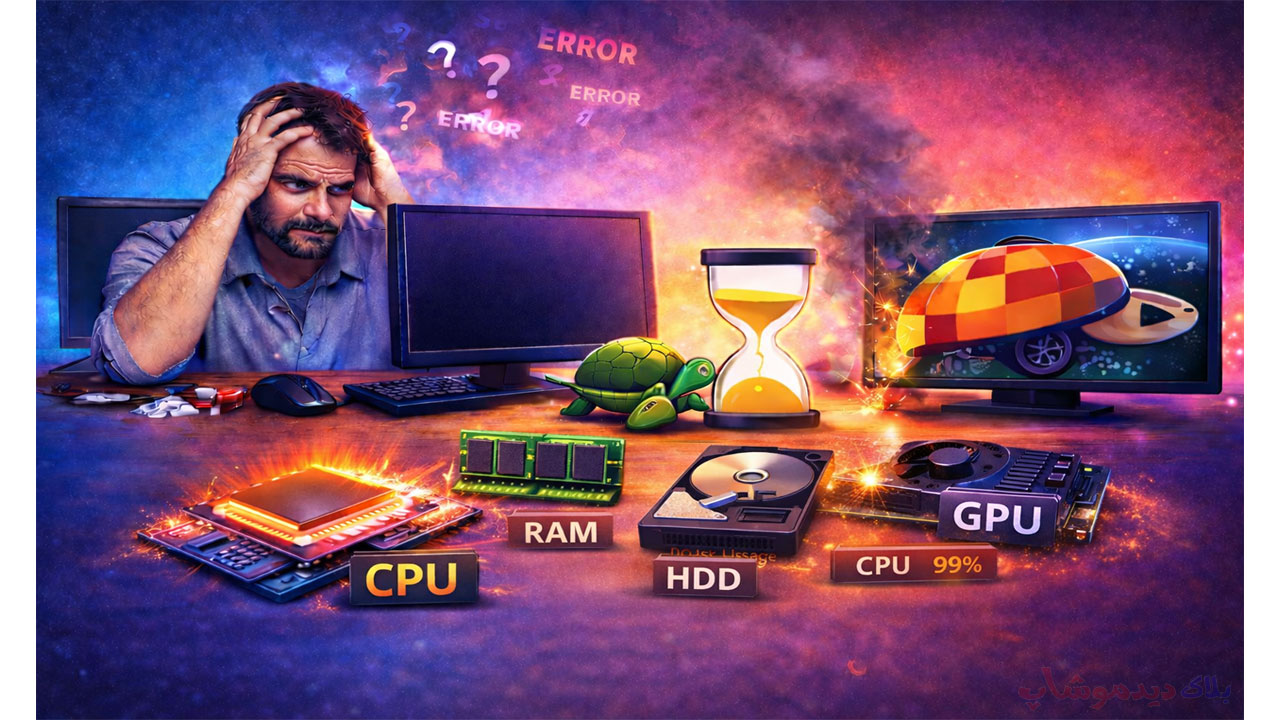
کامپیوتر کند شده، برنامهها دیر باز میشوند، بازی لگ دارد یا حتی وبگردی ساده هم آزاردهنده شده؛ اما سؤال اصلی اینجاست:
مشکل دقیقاً از کدام قطعه است؟
بیشتر کاربران در این مرحله دچار اشتباه میشوند؛ رم ارتقا میدهند، SSD میخرند یا حتی سیستم را عوض میکنند، اما بعد از هزینه کردن میبینند تغییری ایجاد نشده است. دلیلش ساده است:
تشخیص اشتباه.
در این مقاله یاد میگیرید چطور بفهمیم کدام قطعه باعث کندی کامپیوتر شده است؛ بدون نرمافزار پیچیده، بدون دانش تخصصی، فقط با بررسی درست نشانهها.
فهرست محتوا
Toggleقبل از هر چیز: کندی واقعی یعنی چه؟
کندی کامپیوتر فقط «دیر بالا آمدن ویندوز» نیست. کندی واقعی معمولاً یکی از این حالتهاست:
-
سیستم هنگام چندکار همزمان قفل میکند
-
برنامهها با تأخیر اجرا میشوند
-
بازیها افت فریم ناگهانی دارند
-
صدای مداوم هارد شنیده میشود
-
حتی موس و کیبورد با تأخیر واکنش میدهند
اگر یکی یا چند مورد بالا را دارید، احتمالاً یکی از قطعات سیستم به گلوگاه تبدیل شده است.
چطور بفهمیم کدام قطعه باعث کندی کامپیوتر شده است؟ (روش کلی)
برای تشخیص درست، باید سه اصل را رعایت کنیم:
-
اول نشانهها، بعد ابزار
-
بررسی قطعهها بهصورت جداگانه
-
نتیجهگیری بر اساس استفاده واقعی
ما دقیقاً همین مسیر را قدمبهقدم جلو میرویم.
آیا پردازنده (CPU) باعث کندی کامپیوتر شده است؟
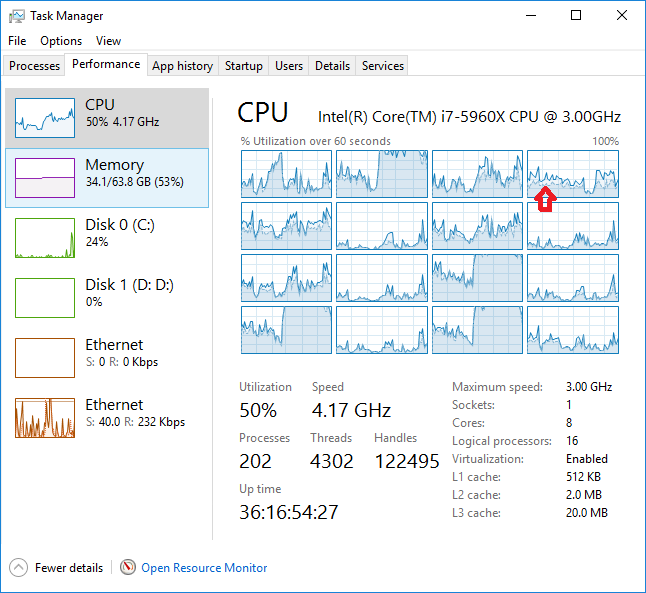 دازنده مغز سیستم است. اگر ضعیف باشد یا بیشازحد درگیر شود، کل سیستم کند میشود.
نشانههای گلوگاه CPU:
-
استفاده CPU نزدیک ۹۰٪ تا ۱۰۰٪
-
کندی شدید هنگام اجرای چند برنامه
-
لگ در برنامهها حتی با رم آزاد
-
افت فریم در بازیهای وابسته به CPU
بررسی سریع:
-
Ctrl + Shift + Esc
-
تب Performance
-
بخش CPU را نگاه کنید
اگر حتی در کارهای ساده مصرف بالا میرود، به احتمال زیاد پردازنده عامل کندی است.
📌 نکته مهم:
در این شرایط، افزایش رم هیچ کمکی نمیکند.
چطور بفهمیم رم (RAM) باعث کندی کامپیوتر شده است؟
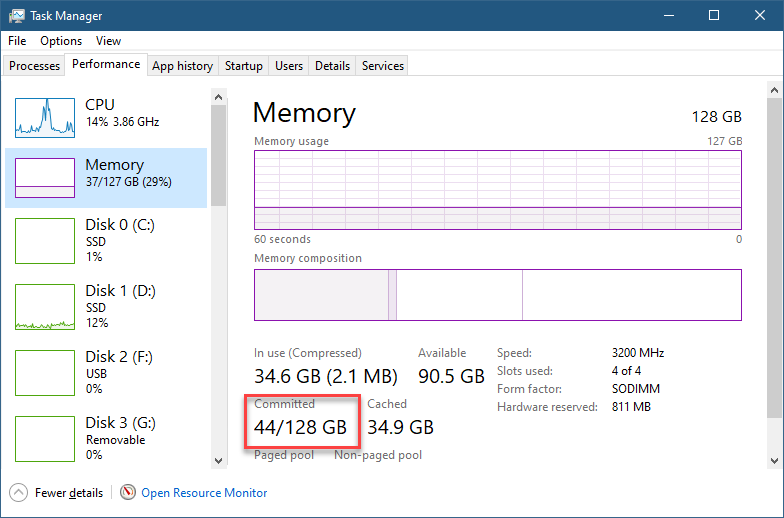
رم یکی از شایعترین عوامل کندی در سیستمهای امروزی است، مخصوصاً با ویندوز 11.
نشانههای کمبود رم:
-
سیستم هنگام باز بودن چند برنامه قفل میکند
-
مرورگر با چند تب کند میشود
-
استفاده رم همیشه بالای ۸۰٪ است
-
هارد یا SSD دائماً در حال کار است
بررسی:
در Task Manager:
-
تب Performance
-
بخش Memory
اگر رم همیشه پر است، سیستم مجبور میشود از حافظه مجازی استفاده کند و این یعنی افت سرعت محسوس. اگر میخواهید دقیقتر بدانید افزایش رم چه زمانی واقعاً به سریعتر شدن سیستم کمک میکند، پیشنهاد میکنیم مقاله آیا رم بیشتر باعث افزایش سرعت کامپیوتر میشود؟ را در دیدموشاپ بخوانید.
📌 اگر میخواهی دقیقتر بدانی، مقاله قبلی دیدموشاپ را ببین:
آیا رم بیشتر باعث افزایش سرعت کامپیوتر میشود؟
(لینک داخلی پیشنهادی)
آیا حافظه ذخیرهسازی (SSD یا HDD) عامل کندی است؟
یکی از تفاوتهای بزرگ سیستمهای سریع و کند همینجاست.
نشانه کندی هارد (حافظه):
-
ویندوز دیر بالا میآید
-
برنامهها با تأخیر اجرا میشوند
-
صدای تقتق یا فعالیت مداوم دیسک
-
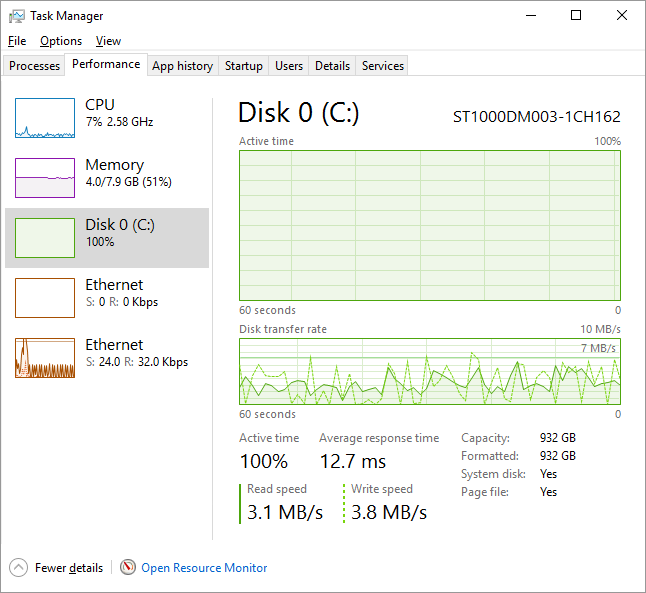
Disk Usage نزدیک ۱۰۰٪
بررسی:
Task Manager → Performance → Disk
اگر دیسک همیشه درگیر است:
-
HDD قدیمی → عامل اصلی کندی
-
SSD پر یا ضعیف → افت عملکرد
📌 در سیستمهایی که هنوز HDD دارند، حتی قویترین CPU هم معجزه نمیکند.
چطور بفهمیم کارت گرافیک (GPU) باعث کندی شده است؟
اگر مشکل بیشتر در بازی یا نرمافزارهای گرافیکی است، باید سراغ GPU برویم.
نشانههای گلوگاه GPU:
-
افت فریم در بازی
-
لگ هنگام رندر
-
استفاده GPU بالای ۹۵٪
-
CPU آزاد ولی بازی کند
بررسی:
Task Manager → Performance → GPU
اگر GPU همیشه فول است، تنظیمات گرافیکی بالاتر از توان کارت شماست.
نقش مادربرد و پاور در کندی سیستم
این دو قطعه معمولاً مستقیم باعث کندی نمیشوند، اما:
-
مادربرد ضعیف → محدودیت ارتقا
-
پاور نامناسب → ناپایداری، افت عملکرد، ریست ناگهانی
اگر سیستم رفتارهای غیرعادی دارد، این دو قطعه را نادیده نگیرید.
چطور بفهمیم کدام قطعه باعث کندی کامپیوتر شده است؟ (روش سریع)
اگر بخواهیم خیلی خلاصه بگوییم:
-
کندی در همهچیز >>> CPU یا SSD
-
کندی با چند برنامه >>> RAM
-
کندی فقط در بازی >>> GPU
-
لگ و تأخیر دائمی >>> HDD یا کمبود رم
این الگوها در ۸۰٪ سیستمها جواب میدهد.
اشتباهات رایج کاربران
خیلیها این اشتباهات را مرتکب میشوند:
-
ارتقای رم بدون بررسی CPU
-
خرید GPU قوی با CPU ضعیف
-
نصب نرمافزارهای بهینهساز بیفایده
-
نادیده گرفتن نقش SSD
نتیجه؟
هزینه بالا، نتیجه صفر.
یک ابزار کمکی (اختیاری)
اگر خواستید بررسی عمیقتر انجام دهید، منابع رسمی راهنمایی خوبی دارند:
🔗 https://learn.microsoft.com/windows-hardware
(فقط برای درک بهتر، نه الزاماً استفاده حرفهای)
جمعبندی نهایی
اگر بخواهیم کاملاً صادقانه بگوییم:
کندی کامپیوتر تصادفی نیست؛
همیشه یک قطعه مشخص مقصر است.
با دانستن اینکه چطور بفهمیم کدام قطعه باعث کندی کامپیوتر شده است:
-
پولتان را درست خرج میکنید
-
ارتقای اشتباه انجام نمیدهید
-
عمر سیستم را افزایش میدهید
قبل از هر ارتقایی، تشخیص درست مهمترین قدم است.
 داوود عباسیان
ارسال ایمیل
29 آذر 1404آخرین به روز رسانی: 2 دی 1404
داوود عباسیان
ارسال ایمیل
29 آذر 1404آخرین به روز رسانی: 2 دی 1404