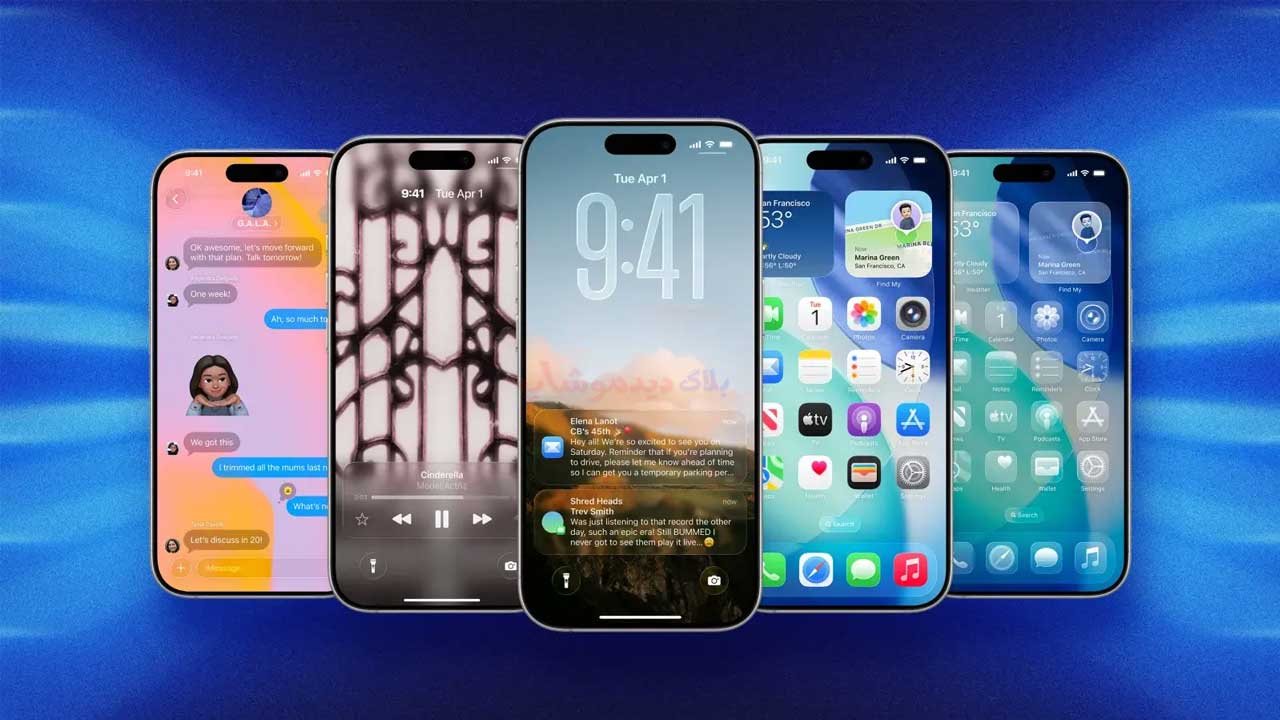
چگونه IOS 26 را دریافت کنیم؟ اپل بزرگترین بهروزرسانی iOS را از زمان iOS 7 در سال ۲۰۱۳ اعلام کرده است که تغییرات زیادی را در آیفون شما به همراه خواهد داشت.
اپل همچنین نحوه نامگذاری سیستمهای عامل خود را تغییر داده است. مانند سال تولید یک ماشین، اکنون هر نرمافزار اپل سال انتشار را به جای شماره نسخه نشان میدهد. بنابراین iOS در اواخر امسال از iOS 18 به iOS 26 میرود.
یکی از بزرگترین نکات قابل توجه این بهروزرسانی، تغییر رابط کاربری جدید “Liquid Glass” است. این تم که از visionOS الهام گرفته شده است، پسزمینههای شفافی را برای منوها اضافه میکند و یک ذرهبین شناور را روی مواردی که روی آنها سوایپ میکنید، قرار میدهد. Liquid Glass همچنین با اسکرول کردن شما، منبسط و منقبض میشود و به طور یکپارچه با تمهای روشن و تاریک سازگار میشود.
همچنین یک برنامه اختصاصی جدید برای بازیها وجود دارد که تمام ویژگیهای بازیمحور را در یک مکان گرد هم میآورد. برنامه پیامها روشهای جدیدی برای فیلتر کردن پیامها، بیصدا کردن پیامها از شمارههای ناشناس و انجام نظرسنجی دریافت میکند. از سوی دیگر، برنامه تلفن، یک ویژگی مفید Hold Assist دریافت میکند که تماس را برای شما تا زمانی که یک انسان در آن طرف آماده صحبت باشد، نگه میدارد.
اگر مشتاق امتحان کردن این ویژگیها و سایر ویژگیهای iOS 26 هستید، در اینجا نحوه دریافت ios 26 در آیفون شما آورده شده است.
چه گوشی هایی iOS 26 را دریافت میکنند؟
حتی اگر آیفون قدیمی شما هنوز کار میکند، لزوماً نمیتواند آخرین بهروزرسانی نرمافزار را اجرا کند. با عرض پوزش از دارندگان آیفون X. در اینجا لیستی از تمام مدلهای آیفون که از iOS 26 پشتیبانی میکنند، آورده شده است:
- iPhone 16e
- iPhone 16
- iPhone 16 Plus
- iPhone 16 Pro
- iPhone 16 Pro Max
- iPhone 15
- iPhone 15 Plus
- iPhone 15 Pro
- iPhone 15 Pro Max
- iPhone 14
- iPhone 14 Plus
- iPhone 14 Pro
- iPhone 14 Pro Max
- iPhone 13
- iPhone 13 mini
- iPhone 13 Pro
- iPhone 13 Pro Max
- iPhone 12
- iPhone 12 mini
- iPhone 12 Pro
- iPhone 12 Pro Max
- iPhone 11
- iPhone 11 Pro
- iPhone 11 Pro Max
- iPhone SE
نحوه نصب نسخه بتای iOS 26
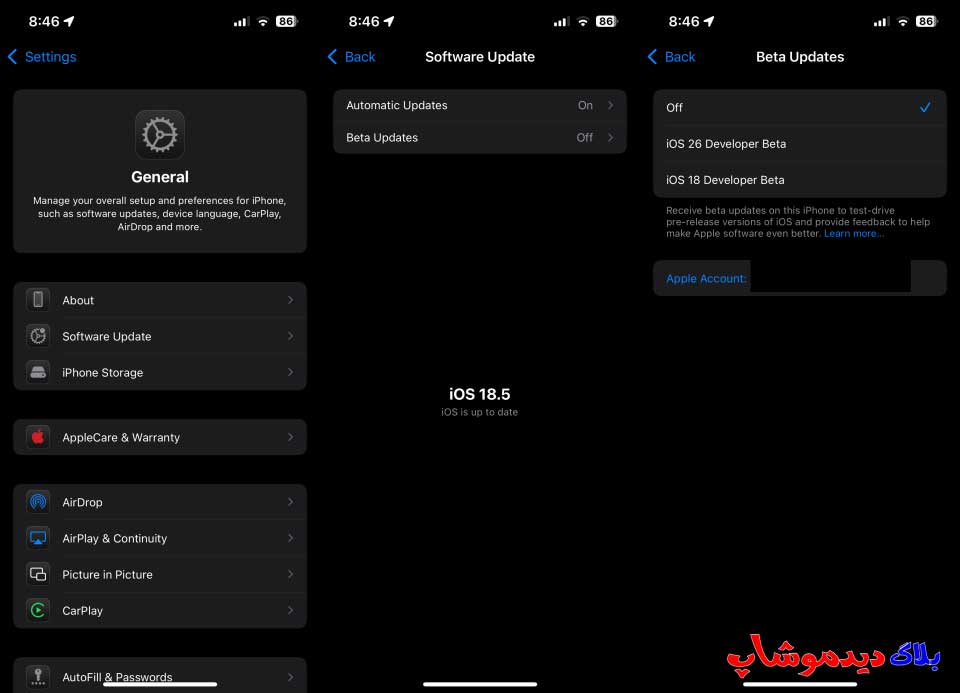
اگر میخواهید اولین نفری باشید که بهروزرسانیهای نرمافزاری اپل را امتحان میکند، باید نسخههای بتای توسعهدهندگان را نصب کنید. هر کسی که حساب کاربری اپل دارد میتواند برای آزمایش نسخههای بتای سیستم عامل اپل ثبتنام کند. برای دسترسی عمیقتر، از جمله امکان توزیع برنامهها در اپ استور، باید سالانه ۹۹ دلار پرداخت کنید. (سازمانهای غیرانتفاعی، مؤسسات آموزشی و نهادهای دولتی میتوانند درخواست معافیت از هزینه کنند.) در اینجا نحوه شروع کار آمده است.
- به developer.apple.com بروید.
- روی حساب کاربری (Account) ضربه بزنید و اطلاعات حساب اپل خود را وارد کنید. دستورالعملها را برای تکمیل ثبتنام دنبال کنید.
- پس از موافقت با شرایط، ممکن است به صفحه پرداخت هدایت شوید. نیازی به ادامه نیست؛ میتوانید به عقب برگردید و ثبتنام را تکمیل کنید.
- آیفون خود را مجدداً راهاندازی کنید. مطمئن شوید که iOS 16.4 یا بالاتر را اجرا میکند. بهتر است iOS 18.5 را اجرا کند.
- به Settings > Software Update > Beta Updates. بروید.
- در صورت وجود، iOS 26 Developer Beta را انتخاب کنید.
- به صفحه قبل برگردید. منتظر بمانید تا جزئیات دریافت شود و سپس Update Now را انتخاب کنید.
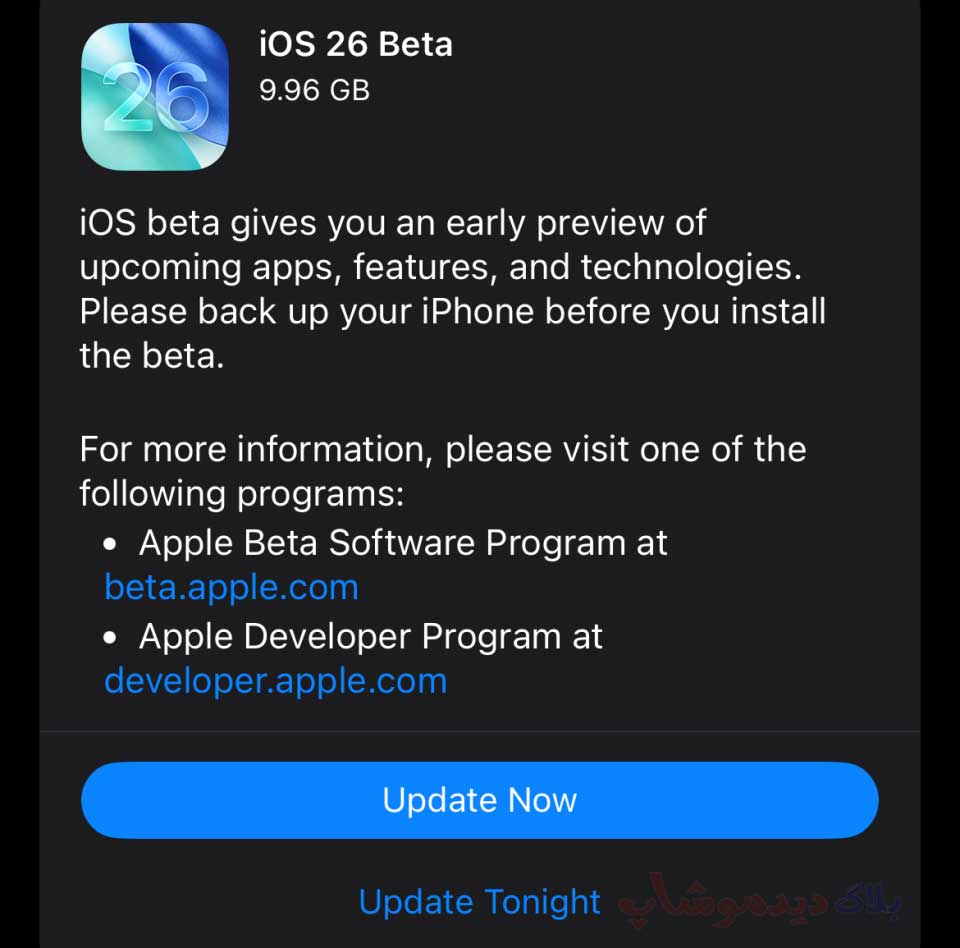
همچنین گزینهای برای بهروزرسانی امشب وجود دارد که آیفون شما را در حالی که خواب هستید، بهروزرسانی میکند، البته به شرطی که دستگاه شما قفل شده باشد و باتری کافی داشته باشد.
اپل قبلاً نسخه بتای توسعهدهندگان را برای iOS 26 منتشر کرده است. اگر «بهروزرسانیهای بتا» را نمیبینید، به بهروزرسانی نرمافزار > بهروزرسانیهای خودکار بروید و دانلود خودکار بهروزرسانیهای iOS را غیرفعال کنید.
البته یک نکتهی احتیاطی: از آنجایی که این نسخه، نسخهی اولیهی iOS است، با باگهای بیشتری نسبت به مشکلات جزئی که در نسخههای پایدار به آنها عادت دارید، مواجه خواهید شد. هدف اصلی توسعهدهندگان از داشتن این نرمافزار، آزمایش آن با برنامههایشان است، بنابراین ممکن است متوجه شوید که برخی از برنامههای شما غیرقابل استفاده میشوند یا اطلاعات خود را از دست میدهید. قبل از ثبتنام، مطمئن شوید که با این موضوع مشکلی ندارید. یا نسخهی توسعهدهندگان را روی یک دستگاه iOS دوم غیر اصلی نصب کنید.
همچنین، نسخه بتای iOS 26 تقریباً یک فایل 10 گیگابایتی است. بنابراین، قبل از ادامه، مطمئن شوید که فضای ذخیرهسازی کافی دارید.