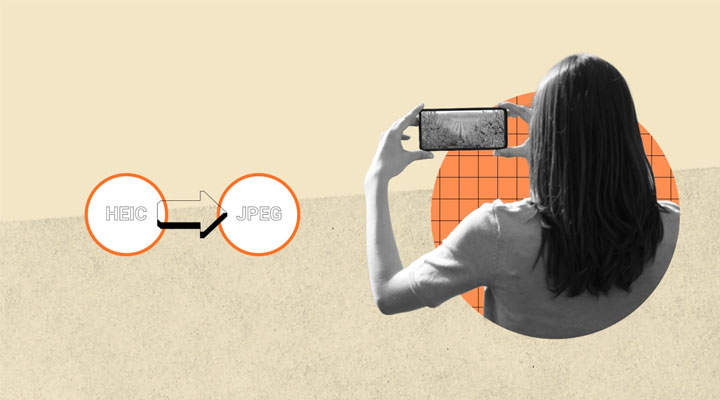
آیفون شما به طور پیشفرض از فرمت فایل HEIC استفاده میکند، اما به طور کلی پشتیبانی نمیشود چگونه عکس های آیفون را از HEIC به JPG تبدیل کنیم؟ و تبدیل این تصاویر به JPG را با مشکل مواجه میکند. اینجاست که اپلیکیشن Shortcuts اپل وارد می شود.
کدگذاری تصویر با کارایی بالا (HEIC) که در سال 2017 با انتشار iOS 11 معرفی شد، فرمت فایلی است که فشردهسازی بهتر تصویر را بدون افت کیفیت فراهم میکند. این به این معنی است که می توانید عکس های بیشتری را در همان مقدار فضا ذخیره کنید که برای کسانی که آیفون های با ظرفیت کمتری دارند عالی است.
متأسفانه، فرمت HEIC به طور جهانی در همه دستگاه ها و برنامه ها پشتیبانی نمی شود. این میتواند منجر به مشکلات سازگاری شود و در نتیجه نیاز به تبدیل عکسها از HEIC به فرمت JPG/JPEG که بیشتر مورد قبول است، شود. ابزارهای شخص ثالثی وجود دارند که می توانند این کار را انجام دهند، اما اگر می خواهید عکس های خود را به طور یکپارچه در پلتفرم ها و دستگاه های مختلف به اشتراک بگذارید، ویرایش کنید و مشاهده کنید، برنامه Shortcuts اپل می تواند این فرآیند را دقیقاً در آیفون شما خودکار کند.
نحوه تنظیم میانبر برای تبدیل انواع فایل
برای تبدیل عکسها از HEIC به JPEG بصورت خودکار که به برنامه Shortcuts نیاز دارید. باید قبلاً روی آیفون شما نصب شده باشد، اما اگر قبلاً آن را حذف کرده باشید، می توانید آن را از اپ استور بگیرید. برنامه را باز کنید و روی دکمه پلاس (+) در گوشه سمت راست بالا ضربه بزنید تا میانبر جدیدی ایجاد کنید.

در نوار جستجویی که ظاهر میشود، «select photos» را تایپ کنید و روی ورودی Select Photos ضربه بزنید. اگر میخواهید چند عکس را همزمان تبدیل کنید، سوئیچ کنار Select Multiple را تغییر دهید. در نوار جستجو، “تبدیل تصویر” را تایپ کنید و عمل تبدیل تصویر را انتخاب کنید تا آن را به میانبر خود اضافه کنید. به طور پیش فرض، تبدیل باید روی JPEG تنظیم شود. اگر نه، روی HEIF در کنار Convert ضربه بزنید و JPEG را انتخاب کنید.
“ذخیره در آلبوم عکس” را در نوار جستجو تایپ کنید و عمل Save to Photo Album را انتخاب کنید تا آن را به میانبر خود اضافه کنید. آلبومی را انتخاب کنید که می خواهید عکس های تبدیل شده در آن ذخیره شوند. می توانید یک آلبوم جدید برای JPEG ایجاد کنید یا یک آلبوم موجود را انتخاب کنید. روی Done ضربه بزنید.

برای نامگذاری میانبر خود، روی میانبری که ایجاد کرده اید، به مدت طولانی فشار دهید. روی تغییر نام ضربه بزنید و یک مورد جدید مانند “تبدیل به JPEG” تایپ کنید. اگر می خواهید این میانبر را در صفحه اصلی خود ذخیره کنید، روی Details > Add to Home Screen ضربه بزنید. از اینجا می توانید نماد میانبر خود را نیز سفارشی کنید. برای ارسال میانبر به صفحه اصلی گوشی، روی Add ضربه بزنید.
هر زمان که نیاز به تبدیل عکسها از HEIC به JPEG داشتید، برنامه Shortcuts را باز کنید و روی میانبر تبدیل HEIC به JPEG ضربه بزنید. یا اگر نماد میانبر را در صفحه اصلی خود اضافه کرده اید، ضربه بزنید. عکسهایی را که میخواهید تبدیل کنید انتخاب کنید، و میانبر تبدیل را انجام میدهد و تصاویر JPEG را در آلبوم مشخص شده در برنامه Photos شما ذخیره میکند.
نحوه تبدیل خودکار هنگام آپلود در مک
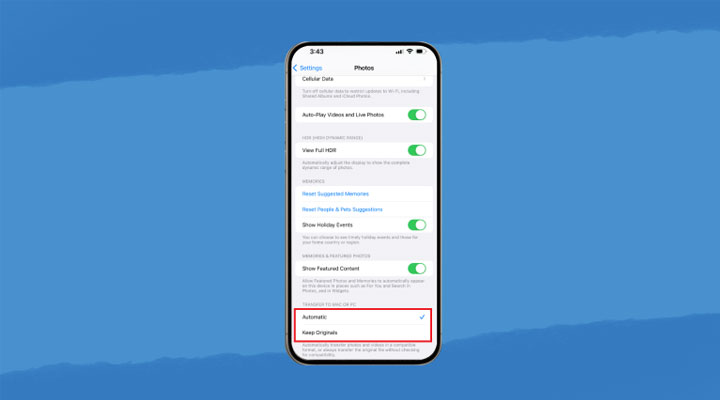
اگر از macOS استفاده میکنید، زمانی که عکسهایتان را از گوشی خود به Mac منتقل میکنید، میتوانید بهطور خودکار به JPEG تبدیل شوند. در گوشی خود به Settings > Photos بروید و روی گزینه Automatic در قسمت Transfer to Mac or PC ضربه بزنید. سپس، هنگامی که عکسها را به رایانه خود منتقل میکنید، بهطور خودکار بهصورت JPEG منتقل میشوند.