اگر می خواهید از آیفون یا آی پد خود پرینت بگیرید، ابزار AirPrint اپل ساده ترین گزینه است. با این حال، روش های دیگری برای چاپ از دستگاه تلفن همراه شما وجود دارد.
برخورد با چاپگرها هرگز سرگرم کننده نیست. اتصال یک چاپگر بی سیم به رایانه به اندازه کافی سخت است، اما اگر از آیفون یا آی پد استفاده می کنید چه؟ ساده ترین روش چاپ از طریق AirPrint اپل است که طیف وسیعی از دستگاه ها را پشتیبانی می کند. با این حال، اگر چاپگر شما با این روش ناسازگار باشد، فرآیند کمی پیچیدهتر میشود.
اگر متوجه شدید که AirPrint با تنظیمات شما کار نمیکند، ممکن است بتوانید از برنامهای از سازنده چاپگر استفاده کنید. در غیر این صورت، یک سرویس چاپ ابری باید این کار را انجام دهد. در اینجا نحوه اتصال چاپگر به iPhone یا iPad و سپس چاپ موفقیت آمیز یک سند یا عکس آورده شده است.
نحوه چاپ با AirPrint
Apple AirPrint از سال 2010 وجود داشته است، بنابراین به یک استاندارد در دنیای چاپ تبدیل شده است. اپل لیست بلند بالایی از دستگاه های پشتیبانی شده دارد. اگر چاپگر شما در لیست است، اولین قدم شما این است که آن را از طریق اترنت یا Wi-Fi به شبکه خود وصل کنید. برای دستورالعمل های خاص در مورد نحوه انجام این کار، با اسناد چاپگر خود مشورت کنید.
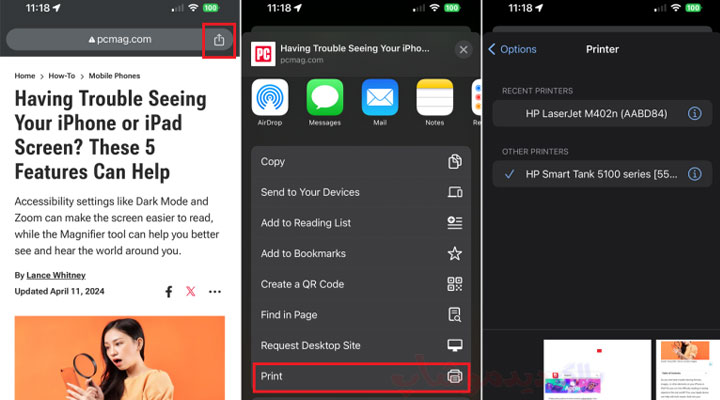
هنگامی که چاپگر شما به شبکه شما متصل می شود، چاپ باید آسان باشد. فقط سند، عکس یا صفحه وب را که می خواهید چاپ کنید باز کنید. روی نماد Share ضربه بزنید و سپس گزینه Print را انتخاب کنید تا کادر گفتگو نمایش داده شود. چاپگر پیشفرض شما ممکن است در قسمت Printer نمایش داده شود. اگر اینطور نیست، روی قسمت ضربه بزنید و چاپگری را که می خواهید استفاده کنید انتخاب کنید.
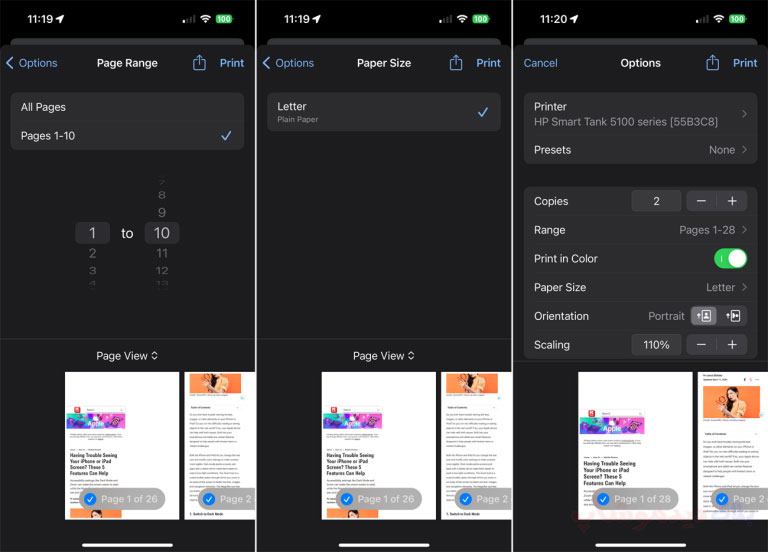
به صفحه گزینههای چاپ بازگردید، جایی که میتوانید تنظیمات پیشفرض را برای تنظیمات پرکاربرد، مانند تعداد کپیهای مورد نیاز، صفحات دقیقی که میخواهید چاپ کنید، اندازه کاغذ، جهت چاپ و اندازه سند را تغییر دهید.
روی رسانه و کیفیت ضربه بزنید تا چاپگر شما از کدام سینی برای چاپ استفاده کند (اگر بیش از یک عدد داشته باشد)، و همچنین نوع کاغذی که برای چاپ استفاده می کنید. برای تعیین اینکه چند صفحه از چاپ شما در یک صفحه چاپ شده ظاهر می شود، Layout را انتخاب کنید. همچنین می توانید یک حاشیه اضافه کنید و صفحات را به صورت افقی ورق بزنید.
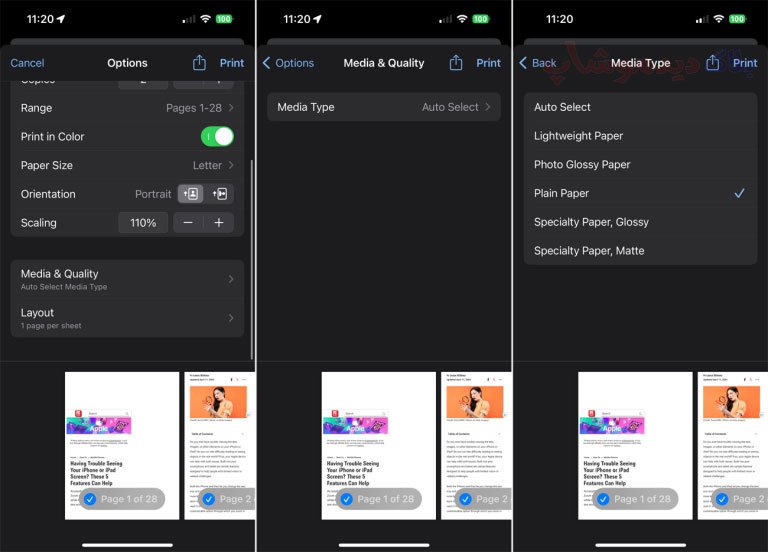
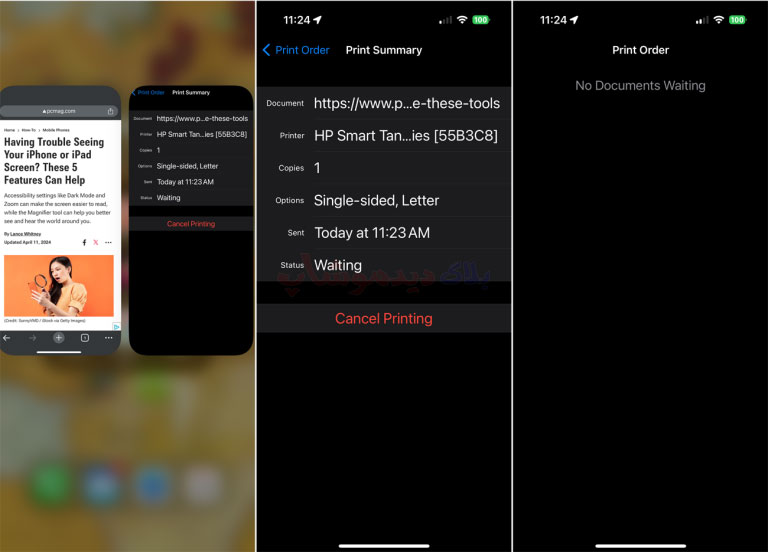
پس از آماده شدن، روی دکمه چاپ در سمت راست بالای صفحه ضربه بزنید. از آنجایی که پرینت از دستگاه تلفن همراه شما تولید می شود، کار چاپ ممکن است بیشتر از زمان معمول از طریق رایانه طول بکشد. برای مشاهده یا لغو چاپ در حالی که کار چاپ در حال اجرا است، با کشیدن انگشت به بالا از پایین صفحه به بالا یا دوبار فشار دادن دکمه Home اگر iPhone یا iPad شما دارید، App Switcher را باز کنید.
روی تصویر کوچک مرکز چاپ ضربه بزنید و کار چاپ را انتخاب کنید. جزئیات مختلفی را در رابطه با کار مشاهده خواهید کرد، از جمله نام سند و چاپگر، تنظیماتی که انتخاب کردهاید، زمان شروع کار و تعداد صفحاتی که قبلاً چاپ شدهاند. اگر لازم است کار را قبل از اتمام آن متوقف کنید، روی Cancel Printing ضربه بزنید تا از چاپ هر صفحه دیگری جلوگیری شود.
برنامه های پرینت سازنده
اکثر تولید کنندگان چاپگر یک برنامه رایگان ارائه می دهند که می توان از آن برای چاپ استفاده کرد. HP Smart HP را ارائه می دهد، Canon دارای Canon PRINT، Epson اپسون iPrint را ارائه می دهد و Brother از Brother iPrint&Scan پشتیبانی می کند. برای نشان دادن نحوه عملکرد این فرآیند، از HP Smart به عنوان مثال استفاده می کنیم.
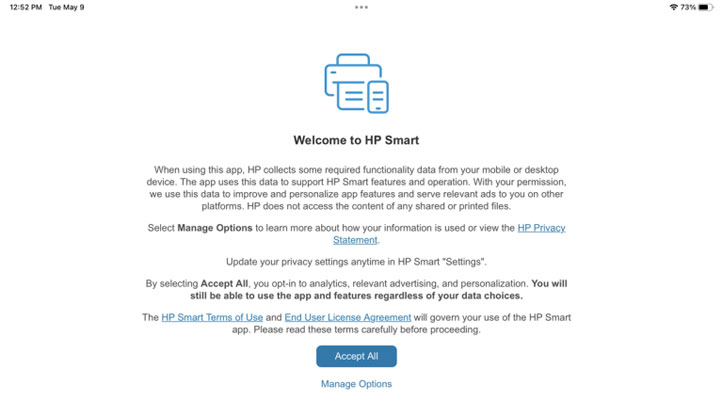
هنگامی که برای اولین بار برنامه HP Smart را باز می کنید، یک صفحه خوش آمدگویی توضیح می دهد که داده های خاصی از دستگاه تلفن همراه شما جمع آوری شده است. برای ادامه روی دکمه Accept All ضربه بزنید یا پیوند Manage Options را انتخاب کنید تا از جمع آوری انواع خاصی از داده ها جلوگیری کنید.
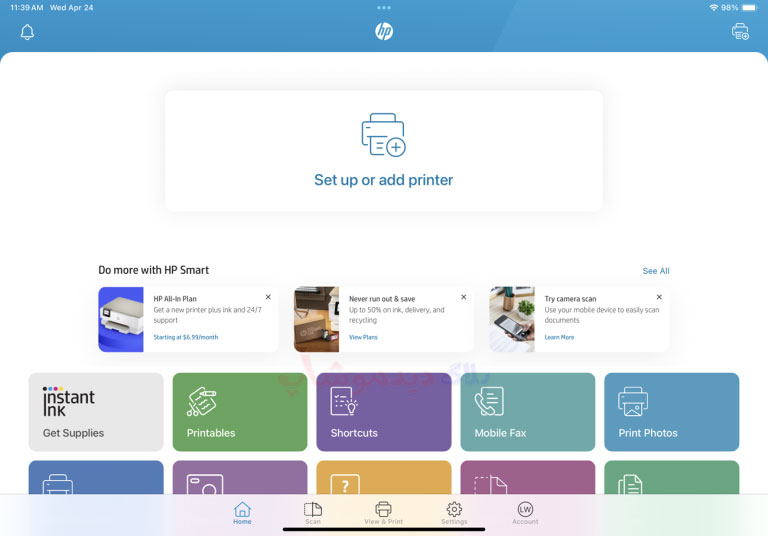
در صفحه بعدی، روی دکمه تنظیم یا افزودن چاپگر ضربه بزنید و به برنامه اجازه دهید به دستگاههای موجود در شبکه محلی شما متصل شود.
چاپگر جدید را برای راهاندازی یک چاپگر کاملاً جدید انتخاب کنید یا قبلاً به شبکه متصل شدهاید تا از چاپگری که قبلاً در شبکه محلی شما است استفاده کنید. چاپگری را که می خواهید استفاده کنید انتخاب کنید.
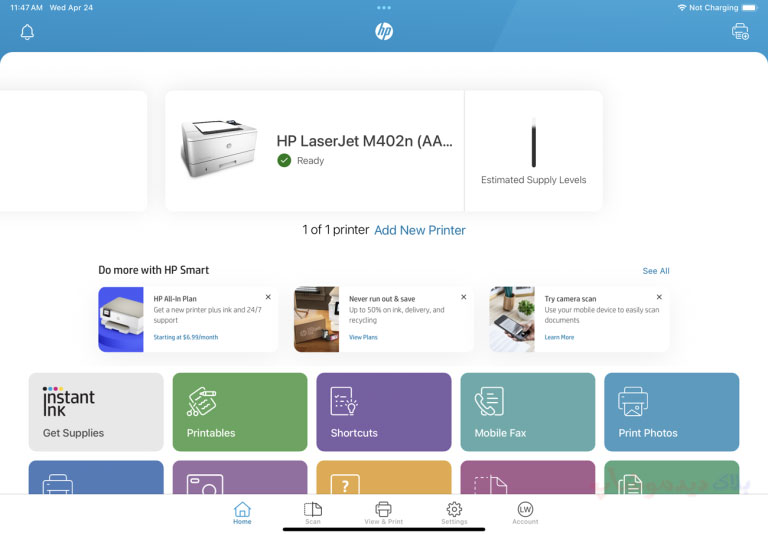
برای چاپگرهای HP، تمام اطلاعات و دستورات مهم از یک صفحه در دسترس هستند. می توانید سطوح جوهر چاپگر را ببینید و همچنین چاپ عکس یا اسناد چاپی را برای شروع چاپ انتخاب کنید. اولین باری که انتخاب می کنید، از شما خواسته می شود که با HP وارد شوید یا یک حساب کاربری ایجاد کنید.
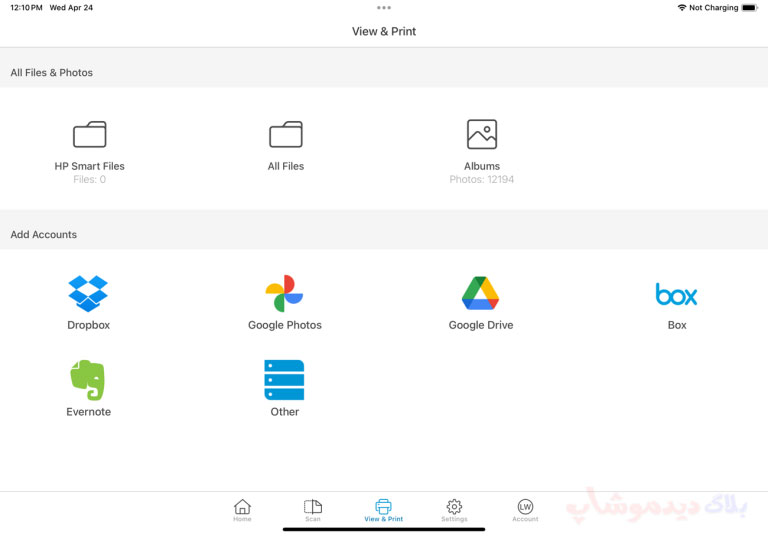
وقتی آماده چاپ چیزی هستید، روی نماد View & Print در پایین صفحه ضربه بزنید. روی All Files ضربه بزنید تا فایلی را که می خواهید چاپ کنید انتخاب کنید. برای انتخاب یک عکس، روی آلبوم ها ضربه بزنید. همچنین می توانید با ضربه زدن روی هر نماد مستقیماً به حساب های ذخیره سازی ابری خود برای Dropbox، Google Photos، Google Drive، Box و دیگران متصل شوید.
پس از انتخاب فایلی که می خواهید چاپ کنید، روی Print Preview ضربه بزنید تا آن را مشاهده کنید. از این پنجره روی Print ضربه بزنید تا در نهایت فایل به چاپگر شما ارسال شود.
این نیز آموزش کاربردی دیگر از بلاگ دیدموشاپ که در اختیار شما آیفون دوستان قرار گرفت.