نحوه خاموش کردن یا راه اندازی مجدد آیفون گاهی ساده نیست؛ مخصوصاً وقتی دکمهها کار نمیکنند یا مدل آیفون شما جدیدتر است و روش خاموشکردن آن با مدلهای قدیمی فرق دارد. آیفون ممکن است کند عمل کند، صفحهاش فریز شده باشد یا نیاز به رفع یک باگ موقت داشته باشد. در هر حالت، چگونه آیفون را خاموش کنیم یا چگونه گوشی آیفون را راه اندازی مجدد کنیم، پرسشهایی رایج هستند که در این مقاله به آنها پاسخ دادهایم.
چرا آیفون را خاموش یا راهاندازی مجدد کنیم؟
-
رفع مشکلات نرمافزاری موقت
-
بازگردانی عملکرد سریعتر دستگاه
-
تخلیه حافظهی کش و آزادسازی رم
-
هنگ کردن گوشی یا عدم پاسخگویی لمسی
-
عدم عملکرد صحیح اپها یا اعلانها
چگونه آیفون را خاموش کنیم؟
روش عمومی (برای همه مدلها):
از نسخه iOS 11 به بعد، اپل گزینهای در تنظیمات برای خاموش کردن آیفون اضافه کرده است:
Settings > General > Shut Down
روی گزینهی نمایشدادهشده ضربه بزنید و نوار لغزنده را بکشید.
این روش برای افرادی که دکمههای فیزیکی آنها خراب شده یا دارای مشکل حرکتی هستند، بسیار مفید است.
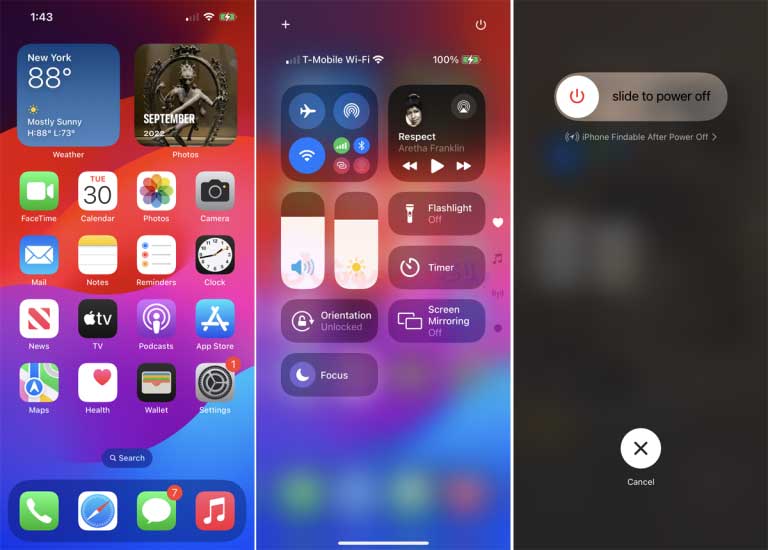
خاموش کردن آیفون در iOS 18:
در iOS 18، اپل روش سادهتری را ارائه داده است:
-
انگشت خود را از گوشهی سمت راست بالای صفحه به پایین بکشید (Control Center باز میشود).
-
روی آیکون پاور ضربه بزنید.
-
نوار لغزنده برای خاموش کردن ظاهر میشود — بکشید تا گوشی خاموش شود.
چگونه آیفون را با Face ID خاموش کنیم؟
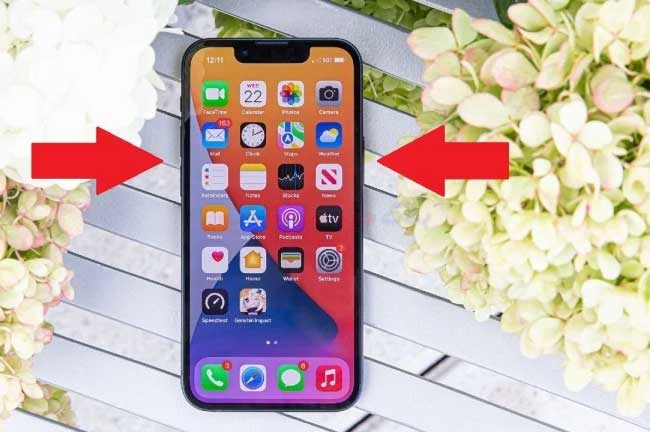
اگر آیفون شما دارای Face ID است (مثل آیفون 13، آیفون 14 یا آیفون X)، برای خاموش کردن آیفون مراحل زیر را دنبال کنید:
-
دکمه Side و یکی از دکمههای Volume (افزایش یا کاهش صدا) را همزمان نگه دارید.
-
وقتی اسلایدر «Slide to Power Off» ظاهر شد، آن را بکشید تا دستگاه خاموش شود.
خاموش کردن آیفون با دکمه Home (آیفون 8، SE و مدلهای قدیمیتر):
-
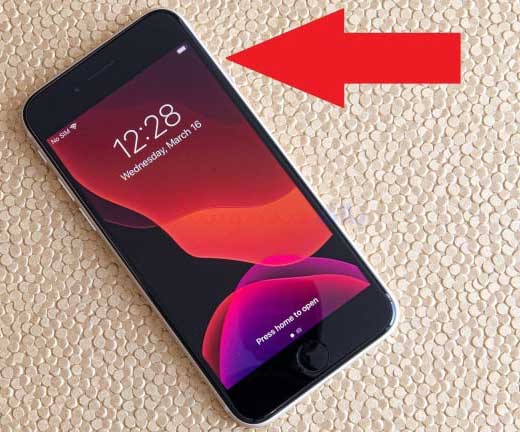
دکمهی Power (که ممکن است در بالا یا کنار گوشی باشد) را چند ثانیه نگه دارید.
-
اسلایدر خاموش کردن نمایش داده میشود.
-
اسلایدر را بکشید تا دستگاه خاموش شود.
📌 توجه: محل قرارگیری دکمه Power در آیفونهای قدیمیتر مانند iPhone 5 در بالا، و در آیفون 6 و جدیدتر در کنارهی سمت راست دستگاه است.
چگونه آیفون را راه اندازی مجدد کنیم؟
گاهی تنها راه برای حل مشکلات آیفون، شروع مجدد آیفون یا همان Restart است. در ادامه نحوه راه اندازی مجدد گوشی آیفون را بسته به نسخه iOS توضیح دادهایم:
راه اندازی مجدد آیفون با iOS 16 یا جدیدتر:
-
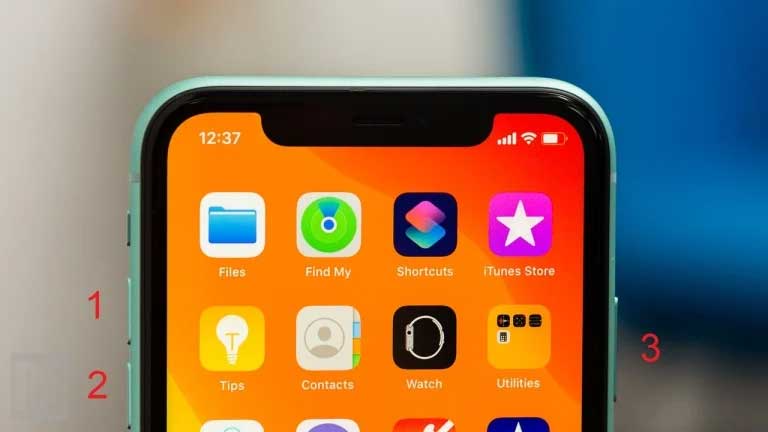
دکمه Volume Up را سریع فشار داده و رها کنید.
-
دکمه Volume Down را سریع فشار داده و رها کنید.
-
دکمه Side را نگه دارید تا لوگوی اپل ظاهر شود.
این روش به عنوان Force Restart یا راه اندازی مجدد اجباری آیفون شناخته میشود و در بسیاری مواقع که گوشی فریز شده یا هنگ کرده، بهترین راه است.
راه اندازی مجدد آیفون در iOS 15 یا قدیمیتر:
اگر از iOS 15 یا پایینتر استفاده میکنید، و دستگاه شما آیفون 7 یا پایینتر است:
-
برای iPhone 7 و 7 Plus:
دکمهی Volume Down و دکمهی Power را همزمان نگه دارید تا لوگوی اپل را ببینید. -
برای iPhone 6s، iPhone SE (نسل اول):
دکمهی Home و Power را همزمان نگه دارید تا آیفون شما شروع مجدد شود.