آموزش تنظیم DNS در اندروید، آیفون و ویندوز برای افزایش سرعت اینترنت

آموزش تنظیم DNS در اندروید، آیفون و ویندوز برای افزایش سرعت اینترنت
DNS چیست و چرا اهمیت دارد؟
DNS یا “سیستم نام دامنه” (Domain Name System)، مانند دفترچه تلفن اینترنت عمل میکند. این سیستم، نام دامنههایی مانند didmoshop.ir را به آدرسهای عددی IP تبدیل میکند که برای دستگاهها قابل فهم هستند. این فرآیند برای اتصال مرورگر شما به سرور وب حیاتی است.
تعریف فنی DNS
DNS یک پروتکل در لایه Application مدل OSI است و با استفاده از پورت ۵۳ و اغلب از طریق UDP فعالیت میکند. ساختار آن سلسلهمراتبی بوده و شامل اجزای زیر است:
- Recursive Resolver: پاسخگوی اولیه درخواست کاربر
- Root Server: نقطه شروع برای یافتن دامنهها
- TLD Server: مدیریت دامنههایی مانند
.comیا.ir - Authoritative DNS Server: ارائهدهنده پاسخ نهایی
چرا باید DNS را تغییر دهیم؟
سرورهای DNS ارائهشده توسط ISPها معمولاً سرعت پایینی دارند یا به دلایل فیلترینگ دچار اختلالاند. با تغییر DNS میتوان مزایای زیر را بهدست آورد:
- سرعت بیشتر در بارگذاری اولیه صفحات
- عبور از برخی محدودیتها و فیلترها
- امنیت بیشتر با پشتیبانی از DNS over HTTPS یا DNS over TLS
معرفی DNSهای محبوب و رایگان
| ارائهدهنده | DNS اصلی | DNS جایگزین | ویژگیها |
|---|---|---|---|
| 8.8.8.8 | 8.8.4.4 | پایدار و سریع | |
| Cloudflare | 1.1.1.1 | 1.0.0.1 | رمزنگاری قوی |
| Quad9 | 9.9.9.9 | 149.112.112.112 | ضد بدافزار |
| Shecan (ایرانی) | 178.22.122.100 | 185.51.200.2 | دور زدن فیلتر داخلی |
| OpenDNS | 208.67.222.222 | 208.67.220.220 | مناسب کنترل والدین |
آموزش تنظیم DNS در سیستمعامل های مختلف
1. تنظیم DNS اندروید
اندروید 13 به بالا:
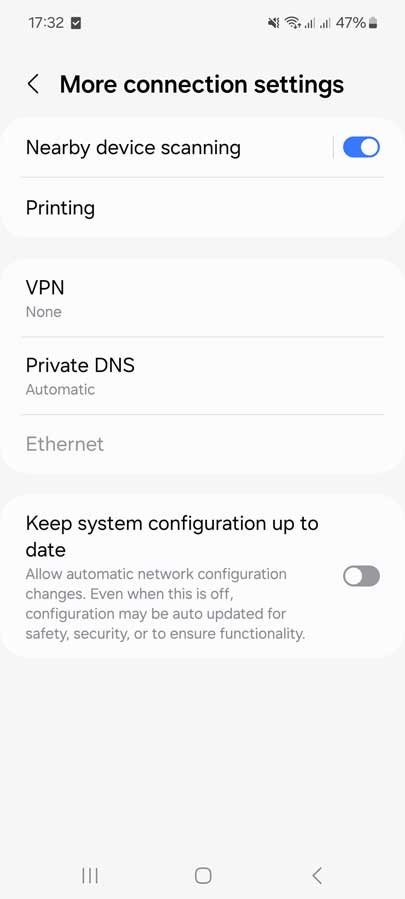
- مسیر: Settings > connections > more connection settings > Private DNS
- انتخاب: “Private DNS provider hostname”
- برای Cloudflare وارد کنید:
dns.cloudflare.com
2. آیفون (iOS)
- مسیر: Settings > Wi-Fi
- آیکن i کنار شبکه را بزنید
- Configure DNS > Manual را انتخاب کنید
- DNSهای جدید را اضافه کنید (مثلاً 1.1.1.1 و 1.0.0.1)
3. تنظیم DNS در ویندوز 10 و 11
از تنظیمات جدید:
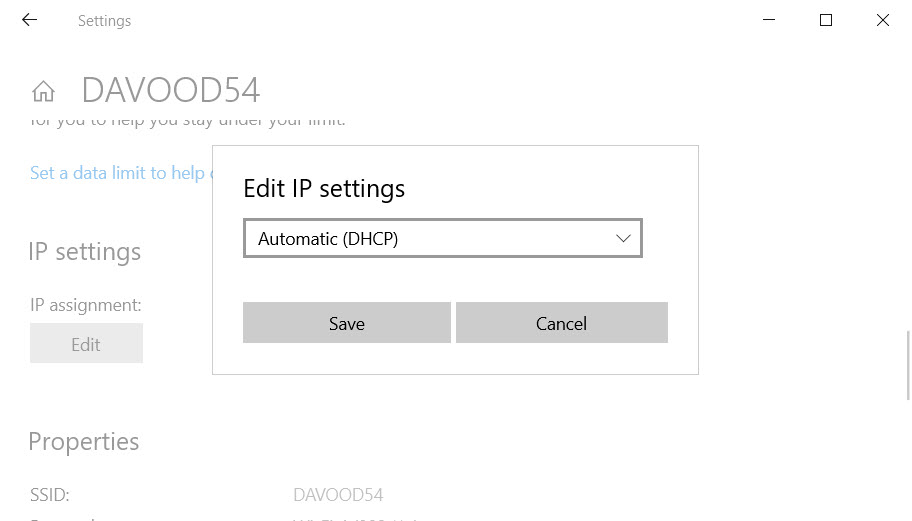
- Settings > Network & Internet > Wi-Fi یا Ethernet
- انتخاب شبکه فعال > Edit IP settings
- حالت Manual را انتخاب کرده و DNSها را وارد کنید
از طریق Control Panel:
- Control Panel > Network and Sharing Center > Change Adapter Settings
- راستکلیک روی کارت شبکه > Properties
- انتخاب IPv4 > Properties
- وارد کردن DNSها بهصورت دستی
تاثیر تغییر DNS بر سرعت و امنیت
- سرعت: کاهش زمان پاسخ اولیه (Time to First Byte) هنگام باز کردن سایتها
- امنیت: محافظت در برابر حملات DNS Spoofing، فیشینگ و افزایش حریم خصوصی
جمعبندی
تغییر DNS یکی از سادهترین راهها برای بهبود تجربه اینترنتی در خانه است. با چند کلیک ساده در گوشی یا لپتاپ، میتوانید از DNSهایی با سرعت بالا، امنیت بیشتر و حتی امکان دور زدن برخی فیلترینگها استفاده کنید. پیشنهاد میکنیم یکی از DNSهای معرفیشده را تست کرده و تفاوت آن را در بارگذاری سریعتر سایتها احساس کنید.
پیشنهاد بعدی:
اگر به بهبود سیگنال وایفای هم علاقه دارید، مقاله بعدی ما را از دست ندهید:
چگونه قدرت سیگنال وایفای را افزایش دهیم؟