افزایش سرعت ویندوز با بهینهسازی درایو (Defrag و Trim)


اگر کامپیوتر شما کند شده است، ممکن است زمان آن رسیده باشد که کمی تعمیر و نگهداری انجام دهید. راههای زیادی برای افزایش سرعت ویندوز با بهینهسازی درایو (Defrag و Trim) وجود دارد. میتوانید حافظه کامپیوتر را از نظر نشتی بررسی کنید، برنامههای غیرضروری را برای آزاد کردن فضای دیسک حذف کنید یا اسکن ویروس اجرا کنید. با این حال، “defragmenting” کردن یک هارد دیسک (HDD) یا “trimming” کردن یک SSD میتواند دادههای کامپیوتر را سازماندهی کرده و عملکرد سیستم را به شکل چشمگیری بهبود دهد. خبر خوب این است که ویندوز معمولاً این فرآیند را بهطور خودکار انجام میدهد، بنابراین در بیشتر مواقع نیازی به اقدام دستی نیست. اما اگر احساس میکنید سیستم شما کند شده یا مدت زیادی از آخرین بهینهسازی گذشته است، اجرای دستی این قابلیت میتواند تفاوت زیادی ایجاد کند.
چرا درایو شما به یکپارچهسازی/اصلاح نیاز دارد؟
هارد دیسکهای سنتی (HDD) از صفحات چرخان برای ذخیره دادهها در “بلوکهای” متوالی در هر صفحه استفاده میکنند. اگر مقداری داده را حذف کنید، درایو به عقب برمیگردد و هنگام نوشتن دادههای جدید، آن بلوکها را پر میکند – که گاهی اوقات منجر به تقسیم فایلها و ذخیره آنها در دو (یا چند) بخش مختلف از صفحه میشود. این امر باعث میشود که هد درایو برای خواندن یک فایل واحد نیاز به پیمایش به چندین مکان داشته باشد و در نتیجه سرعت کار کاهش یابد. با یکپارچهسازی درایو، به کامپیوتر میگویید که آن فایلها را دوباره مونتاژ کند و فضای خالی را دوباره در یک بلوک ترکیب کند و خواندن و نوشتن را سریعتر کند.
درایوهای حالت جامد هیچ قطعه متحرکی ندارند و بنابراین بسیار سریعتر از HDD های قدیمی هستند. یک SSD میتواند بلوکهای داده را از یک نقطه درایو به همان سرعت از نقطه دیگر بخواند، بنابراین شاهد کاهش سرعت یکسانی نخواهید بود. با این اوصاف، SSD ها هنوز به مقداری تعمیر و نگهداری نیاز دارند. هنگامی که دادهای از SSD حذف میشود، درایو به سادگی آن را به عنوان نامعتبر علامتگذاری میکند بدون اینکه واقعاً چیزی را حذف کند. Trim به درایو میگوید که حذف دادههای بلااستفاده بیخطر است. بدون آن، SSD دادهها را تا زمانی که بتواند اطلاعات را بازنویسی کند، نگه میدارد و باعث کندی میشود. با استفاده منظم از trim، میتوانید مطمئن شوید که SSD شما هرگز فرصتی برای کند شدن نخواهد داشت.
چگونه درایو خود را بهینهسازی کنید
فرآیند بهینهسازی درایو در ویندوز تا حد زیادی بهصورت خودکار انجام میشود. عملیات Defrag / Trim طبق برنامهی زمانی منظم اجرا میگردد.
اما اگر میخواهید مطمئن شوید که این فرآیند بهدرستی در حال اجرا است، میتوانید آن را بررسی کنید، بهصورت دستی اجرا کنید، یا زمانبندی بهینهسازی را تغییر دهید.
برای این کار، در قسمت جستجوی ویندوز عبارت “defrag” را بنویسید و گزینهی Defragment and Optimize Drives را انتخاب کنید.
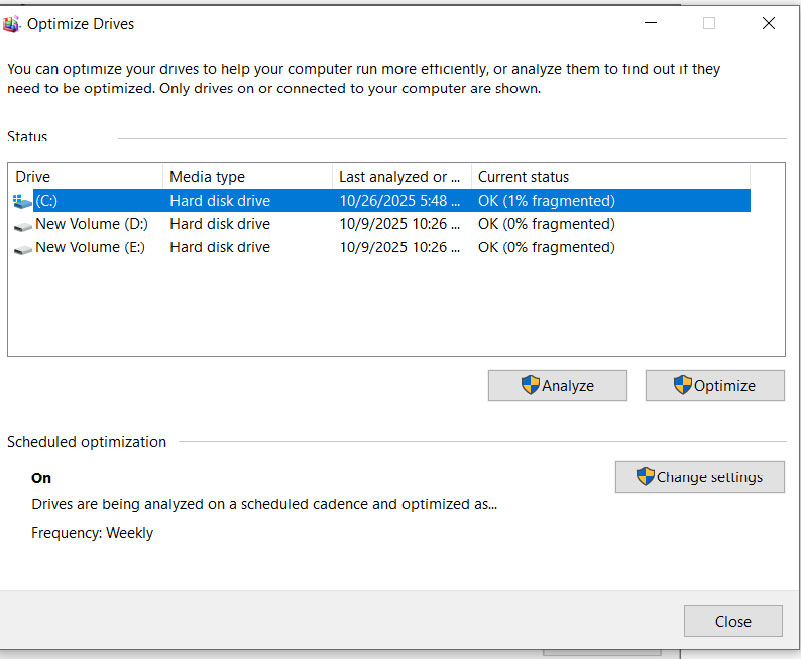
با این کار، پنجرهی Optimize Drives باز میشود که تمام درایوهای سیستم شما — چه HDD و چه SSD — را نمایش میدهد. در کنار هر درایو، تاریخ آخرین تحلیل (Analyze) و وضعیت فعلی (Current Status) آن نوشته شده است.
اگر همهچیز درست کار کند، وضعیت درایو باید به صورت OK نمایش داده شود.
در درایوهای HDD، بخش Current Status مقدار (0% fragmented) را نشان میدهد،
در حالی که در درایوهای SSD، زمان آخرین اجرای دستور TRIM مشخص میشود.
بهطور پیشفرض، فرآیند بهینهسازی در ویندوز هفتهای یکبار اجرا میشود.
اما اگر به نظر میرسد مدت زیادی از آخرین اجرای آن گذشته است، درایو مورد نظر را انتخاب کرده و روی گزینهی Optimize کلیک کنید تا فرآیند را بهصورت دستی اجرا کنید.
اگر میخواهید زمانبندی اجرای بهینهسازی را تغییر دهید، روی گزینهی Change settings در بخش Schedule optimization کلیک کنید.
در این قسمت میتوانید برنامهی زمانی را روی یکی از حالتهای زیر تنظیم کنید:
-
روزانه (Daily)
-
هفتگی (Weekly)
-
ماهانه (Monthly)